Search Your Query

All Cart

Panier

Comment installer King365 TV sur un boîtier Android TV ?

Votre télévision fonctionne encore, mais elle ne propose pas le lecteur nécessaire pour utiliser King365 TV ? Un boîtier Android TV peut offrir un autre environnement d’applications sans remplacer l’écran. Voici comment vérifier le matériel, effectuer le branchement et configurer votre accès étape par étape.

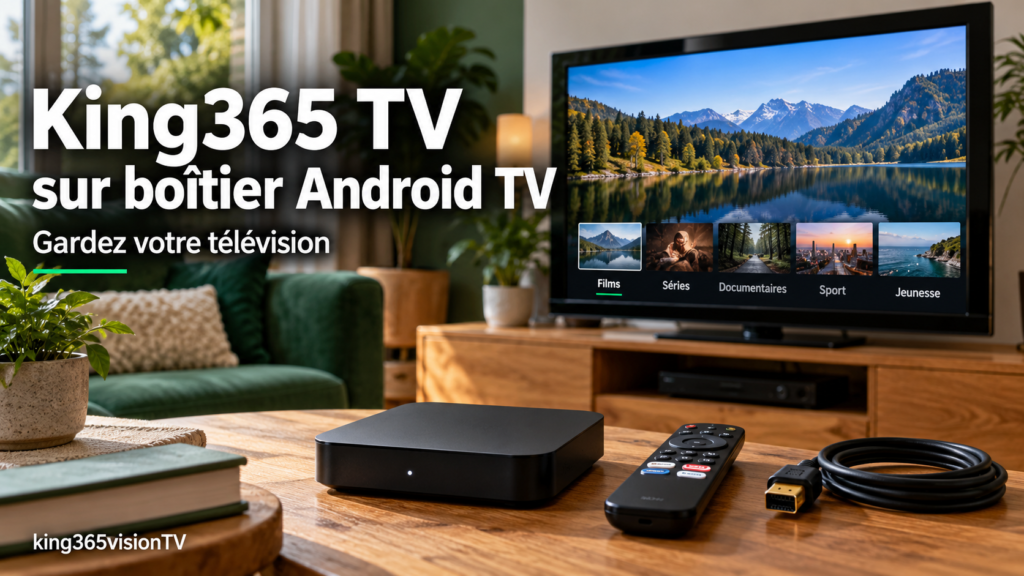
Téléviseur ancien, boîtier et télécommande illustrant l’installation de King365 TV sur Android TV

Qu’est-ce qu’un boîtier Android TV et comment fonctionne-t-il avec King365 TV ?

Un boîtier Android TV est un appareil externe qui exécute des applications conçues pour Android TV et transmet leur image à un téléviseur compatible. Dans le parcours présenté ici, la liaison vidéo s’effectue par HDMI.

Le lecteur s’installe sur le boîtier, pas dans le système du téléviseur. Par exemple, une LG peut continuer à utiliser webOS pour ses propres fonctions tout en affichant un appareil Android TV sur une entrée HDMI.

Le boîtier ne fournit pas automatiquement de catalogue ni d’abonnement. Vous devez disposer d’un accès valable à des contenus autorisés et d’un lecteur qui accepte les informations de connexion correspondantes.

Pour les parcours sans appareil externe, consultez notre guide pour installer King365 TV sur Smart TV.

Pourquoi utiliser un boîtier avec une télévision non compatible ?

Un boîtier peut apporter les applications qui manquent au téléviseur, si son propre système les prend en charge. Il constitue une possibilité lorsque l’écran fonctionne mais que sa boutique ne propose pas le lecteur recherché.

Cette situation concerne une télévision non connectée, une ancienne Smart TV ou un modèle sous Tizen ou webOS dont le catalogue ne répond pas à votre besoin. Le boîtier ne transforme pas ces systèmes : il fonctionne à côté d’eux.

Attention toutefois à la connexion vidéo. Une prise USB ne remplace pas une entrée HDMI. Si votre téléviseur possède uniquement des connexions analogiques, ce tutoriel ne garantit pas de solution : les convertisseurs ajoutent des contraintes de signal, de résolution et parfois de protection des contenus.

Quel matériel faut-il pour utiliser King365 TV sur un boîtier Android ?

Préparez un écran compatible, un boîtier, son alimentation, sa télécommande, la connexion vidéo et un accès Internet. Les accessoires nécessaires dépendent du modèle ; vérifiez leur présence avant de commencer.

Checklist avant le branchement
ÉlémentContrôle à effectuer
TéléviseurEntrée HDMI disponible et compatibilité vidéo à confirmer dans le manuel.
BoîtierSystème identifié, application disponible et mises à jour documentées.
Câble HDMICaractéristiques adaptées au modèle et au signal utilisé.
AlimentationAdaptateur et câble fournis ou explicitement approuvés par le fabricant.
TélécommandePiles ou charge et procédure d’association disponibles.
RéseauWi-Fi accessible ou Ethernet pris en charge par l’équipement.
ConfigurationCompte nécessaire à la boutique et informations d’accès au service.

Pour un appareil Android TV externe, Google mentionne notamment un écran HDMI prenant en charge HDCP. Consultez la préparation officielle d’un appareil Android TV et le manuel du boîtier.

Les accessoires ne sont pas identiques partout : Google indique par exemple que le câble HDMI du Google TV Streamer est vendu séparément. Cette condition propre à un modèle ne doit pas être généralisée à toutes les box.

Comment brancher et configurer un boîtier Android TV ?

Branchez le boîtier au téléviseur, alimentez-le, sélectionnez la bonne source et terminez sa configuration initiale. Suivez les instructions du fabricant pour les particularités de votre modèle.

Relier le boîtier au téléviseur

  1. Éteignez le téléviseur avant de préparer les branchements.
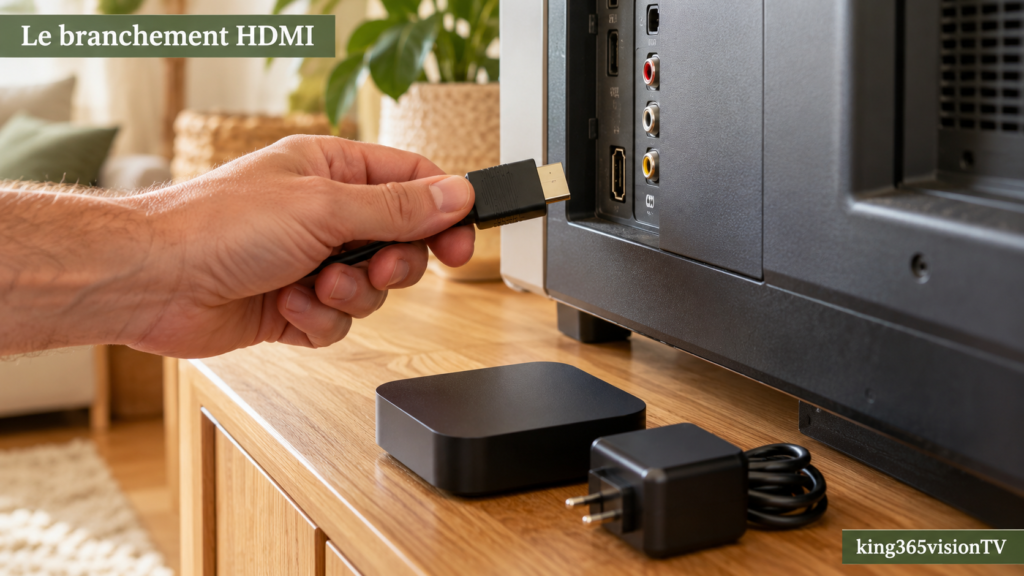
  2. Reliez la sortie HDMI du boîtier à une entrée HDMI du téléviseur.
  3. Notez le numéro de cette entrée, par exemple HDMI 2.
  4. Branchez l’alimentation du boîtier conformément à son manuel.
  5. Allumez l’écran et l’appareil.

Le HDMI transporte le signal audiovisuel ; il ne remplace pas l’alimentation prévue pour le boîtier. Ne supposez pas non plus que le port USB du téléviseur peut l’alimenter correctement.

Sélectionner la source avec la télécommande du téléviseur

Appuyez sur Source, Input ou Entrées et choisissez le port noté précédemment. Si le câble est dans HDMI 2, sélectionner HDMI 1 ne montrera pas le boîtier.

Au départ, gardez les deux télécommandes à proximité : celle du téléviseur sélectionne la source ; celle du boîtier permet de naviguer dans son interface.

Connecter le boîtier au réseau

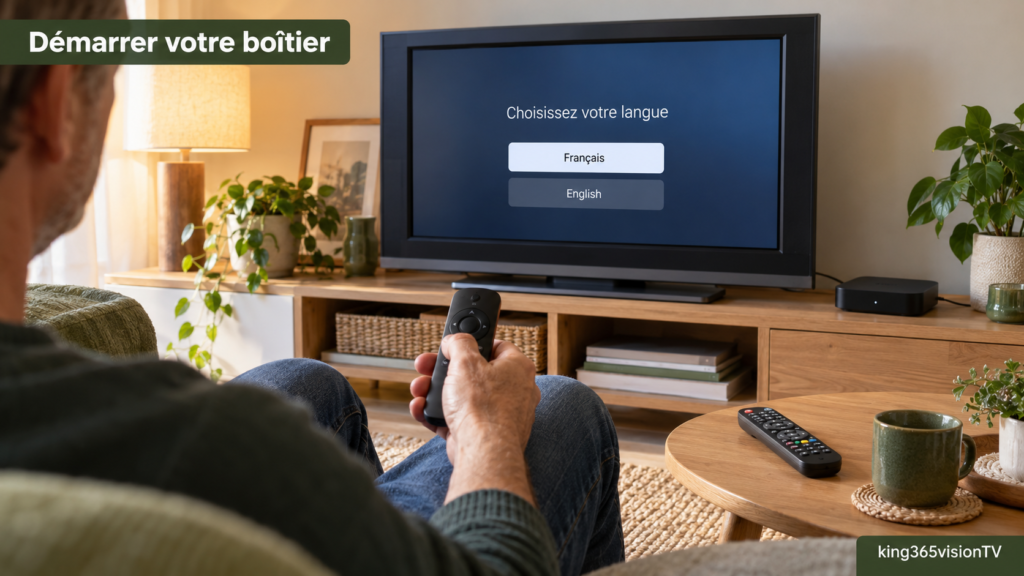
Associez sa télécommande si nécessaire, choisissez la langue et suivez l’assistant de démarrage. Configurez le Wi-Fi ou l’Ethernet pris en charge, puis le compte demandé.

Pour Google TV, la configuration peut passer par un téléphone ou par la télécommande selon l’appareil. La documentation officielle de démarrage Google TV présente ces possibilités.

La connexion Internet du téléviseur ne configure pas automatiquement celle du boîtier. Vérifiez donc l’état du réseau dans le nouvel appareil.

Personne utilisant la télécommande d’un boîtier devant un écran de démarrage illustratif

Comment installer une application compatible avec King365 TV ?

Recherchez le lecteur dans la boutique du boîtier, puis vérifiez son éditeur et sa compatibilité avant l’installation. Une application disponible sur téléphone ne possède pas nécessairement une version adaptée à la télévision.

  1. Sur Android TV, ouvrez le Google Play Store depuis Applications.
  2. Sur Google TV, utilisez Applications ou Recherche.
  3. Recherchez le nom exact du lecteur retenu.
  4. Contrôlez sa fiche, ses conditions et les éventuels frais.
  5. Installez puis ouvrez l’application.

Consultez les ressources sur les applications King365 TV, puis confirmez leur disponibilité dans la boutique de votre appareil.

Si le lecteur n’apparaît pas, demandez confirmation à son éditeur. Installer au hasard un fichier externe ne résout pas forcément une incompatibilité.

Comment configurer King365 TV sur une box Android ?

La configuration dépend des formats et des méthodes d’authentification acceptés par le lecteur. Comparez les champs affichés avec les informations réellement fournies pour votre accès.

  • Playlist M3U : renseignez le lien transmis si ce mode est disponible.
  • Serveur, utilisateur et mot de passe : utilisez ces champs uniquement si votre formule prévoit cette méthode.
  • Portail propre au lecteur : suivez la documentation de l’éditeur et vérifiez l’adresse du site avant toute saisie.

Un nom de profil fictif comme Boîtier du salon sert à reconnaître votre configuration. Il ne remplace ni un identifiant ni un code d’activation.

Enregistrez, attendez la fin du chargement et vérifiez un média autorisé. Si vos informations ne correspondent pas aux champs proposés, consultez les ressources d’installation King365 TV avant de poursuivre.

La licence du lecteur et l’accès aux contenus sont distincts. Identifiez ce qui est facturé avant tout paiement supplémentaire.

Quel boîtier Android TV choisir pour une ancienne télévision ?

Choisissez selon l’écran, les applications nécessaires et le suivi du fabricant, plutôt que sur la seule mention « Android ». Une box utilisant Android mobile n’offre pas forcément la même expérience qu’Android TV.

Avant un achat, vérifiez :

  • Le système exact et la disponibilité du lecteur dans la boutique.
  • La sortie vidéo et les résolutions acceptées par votre téléviseur.
  • Les mises à jour et l’assistance du fabricant.
  • Le réseau : Wi-Fi compatible et Ethernet si nécessaire.
  • La navigation à la télécommande et l’espace disponible pour vos applications.

La certification Play Protect peut être contrôlée dans le Play Store lorsqu’il est présent. Google explique cette vérification dans son aide sur la certification des appareils. Elle ne certifie pas la compatibilité de votre abonnement King365.

Une télévision Full HD ne devient pas un écran 4K grâce au boîtier. Un appareil plus puissant ne garantit pas non plus une meilleure connexion réseau.

King365 TV ne fonctionne pas sur une box Android : que vérifier ?

Commencez par déterminer si le problème apparaît avant ou après l’ouverture du lecteur. Un écran sans signal relève d’abord du branchement ; une authentification refusée demande un autre diagnostic.

Identifier la première étape qui bloque
SymptômePremière vérification
Aucun signal HDMIAlimentation, source choisie, câble et port utilisés.
Accueil visible, mais aucune connexionRéseau configuré sur le boîtier et accès à Internet.
Application introuvableNom exact, système, région et disponibilité annoncée par l’éditeur.
Connexion refuséeMode d’accès, saisie des informations et état de l’abonnement.
Liste chargée, lecture difficileMessage exact, média concerné, réseau et compatibilité du lecteur.

Pour un écran noir, essayez un autre port ou un câble adapté après avoir vérifié la source et l’alimentation. Google propose un diagnostic HDMI pour ses appareils de streaming ; utilisez le manuel du fabricant pour une autre box.

Pour des coupures, testez la connexion à l’emplacement du boîtier. Une comparaison avec Ethernet n’est utile que si l’équipement le prend en charge.

Évitez de réinitialiser l’appareil comme première réponse. Notez les vérifications, consultez les questions fréquentes King365 TV, puis contactez le support King365VisionTV avec le modèle et l’erreur, sans transmettre publiquement vos identifiants.

Que faire après l’installation du boîtier ?

Contrôlez la lecture, le son, la navigation et la stabilité avant de personnaliser vos réglages. Vérifiez ensuite que vous savez retrouver l’entrée HDMI et ouvrir le lecteur.

Maintenez le système et les applications à jour par les canaux officiels. Google décrit la gestion des mises à jour dans son aide sur les applications Android TV.

Conservez vos informations d’accès dans un emplacement privé et laissez les aérations du boîtier dégagées. Vérifiez les conditions de votre formule avant d’utiliser plusieurs écrans simultanément.

Comment utiliser King365 TV sans remplacer votre télévision ?

Un boîtier externe peut compléter votre télévision si sa connexion vidéo, son lecteur et votre accès sont compatibles. Le parcours reste le même : vérifier le matériel, brancher, sélectionner HDMI, connecter le réseau et configurer l’application.

Avant un achat ou une activation payante, faites confirmer votre combinaison d’appareils. Si elle convient, vous pouvez ensuite comparer les formules King365 TV selon vos besoins.

Laisser un commentaire

Votre adresse e-mail ne sera pas publiée. Les champs obligatoires sont indiqués avec *