Playlist M3U sur Smart TV : Installation et Configuration
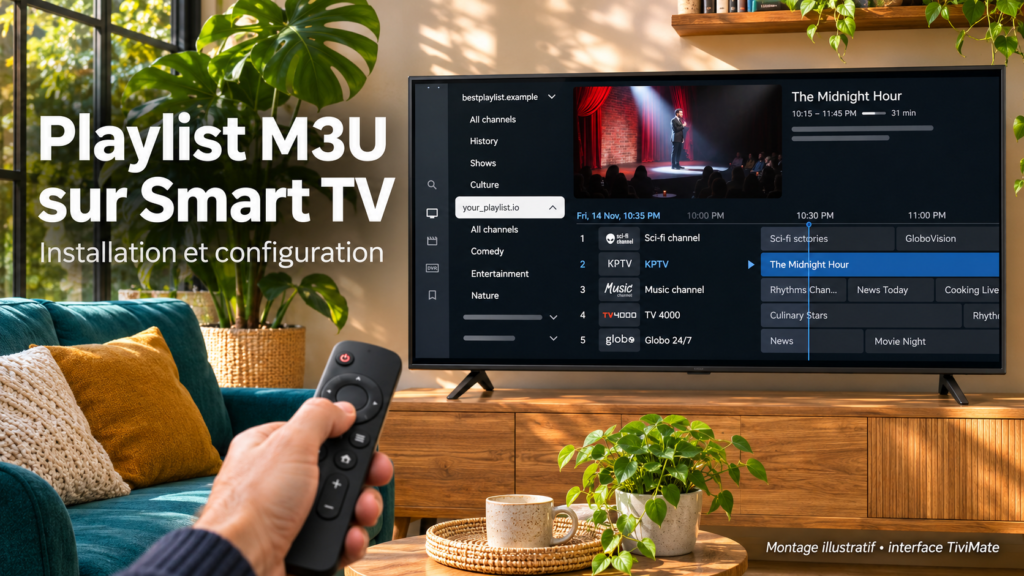
Pour ajouter une playlist M3U sur Smart TV, installez un lecteur compatible avec votre téléviseur, choisissez sa méthode d’importation et renseignez le lien ou le fichier fourni par votre source autorisée. Validez ensuite le chargement avant de tester la lecture.
Le principe est simple, mais les menus diffèrent entre Samsung, LG et Android TV. Ce guide vous aide à choisir le bon parcours, à comprendre les formats M3U et M3U8 et à résoudre les erreurs sans recommencer toute votre configuration.
Qu’est-ce qu’une playlist M3U sur Smart TV ?
Une playlist M3U est un fichier texte contenant des références vers des fichiers ou des flux multimédias. Un lecteur compatible interprète cette liste pour présenter les entrées et ouvrir les ressources correspondantes.
La playlist peut désigner des fichiers locaux ou des adresses accessibles par réseau. Toutefois, un chemin local n’est utilisable que si le lecteur peut réellement accéder à cet emplacement. Un fichier présent sur votre ordinateur ne devient pas automatiquement accessible depuis la télévision.
Quelle différence entre playlist, application et abonnement ?
La playlist indique où trouver les médias. L’application permet de les lire. L’accès au service détermine les ressources que vous êtes autorisé à consulter.
Installer un lecteur n’active donc pas automatiquement un abonnement. De même, acheter une licence d’application ne garantit pas l’accès aux médias référencés dans une liste.
Pourquoi utiliser une playlist M3U sur une Smart TV ?
Une playlist permet de regrouper plusieurs références multimédias sans saisir chaque adresse séparément. Le lecteur peut ensuite les présenter dans une liste, parfois avec des catégories ou des informations descriptives.
Son intérêt est pratique : vous ajoutez une source, puis vous naviguez dans les entrées disponibles avec la télécommande. L’organisation dépend des informations contenues dans la liste et de leur interprétation par l’application.
La playlist conserve néanmoins des limites. Une adresse peut être indisponible, nécessiter une authentification ou pointer vers un format que votre appareil ne sait pas décoder. La présence d’une entrée ne suffit pas à confirmer son fonctionnement.
Quelle différence entre M3U, M3U8 et Extended M3U ?
M3U désigne une playlist, Extended M3U ajoute des directives descriptives et M3U8 est une extension associée à l’encodage UTF-8, notamment utilisée par HLS. Ces termes ne décrivent pas trois qualités vidéo différentes.
Comprendre les principales notions
Notion
Rôle
Point important
M3U
Référencer des ressources multimédias
La liste ne contient pas nécessairement les médias eux-mêmes
Extended M3U
Ajouter des directives comme #EXTM3U et #EXTINF
Les informations enrichissent la description des entrées
M3U8
Identifier couramment une playlist encodée en UTF-8
Peut notamment correspondre à une playlist HLS
Un fichier M3U8 contient-il forcément des chaînes TV ?
Non. Dans HLS, une playlist peut décrire des segments d’un flux ou référencer différentes variantes de lecture. Elle n’est donc pas nécessairement un catalogue de chaînes à importer comme une liste IPTV.
La spécification HLS publiée dans la RFC 8216 explique ce fonctionnement. Changer simplement l’extension d’un fichier ne convertit pas sa structure et ne rend pas un flux compatible.
Que faut-il avant d’ajouter une playlist M3U sur Smart TV ?
Préparez un lecteur compatible, une playlist provenant d’une source autorisée et une connexion adaptée aux ressources utilisées. Vérifiez aussi le système exact du téléviseur.
La référence du téléviseur et son système : Tizen, webOS, Android TV ou Google TV.
Une application disponible pour ce modèle.
Le lien complet ou le fichier prévu pour l’importation.
Les paramètres d’accès nécessaires, s’ils sont distincts du lien.
Une source EPG séparée si votre configuration en utilise une.
Une URL peut transmettre une playlist sans se terminer par « .m3u ». À l’inverse, une adresse portant cette extension peut être invalide. Le contenu renvoyé et sa compatibilité comptent davantage que le nom du lien.
Ne publiez pas votre URL complète pour demander de l’aide : elle peut contenir un utilisateur, un mot de passe ou un jeton d’accès.
Comment installer une playlist M3U sur Samsung Smart TV ?
Sur Samsung, recherchez un lecteur compatible avec votre génération de télévision, puis utilisez son mode d’importation. Une playlist ne s’installe pas directement comme une application.
Ouvrez l’accueil puis la boutique d’applications.
Recherchez le lecteur retenu et vérifiez sa compatibilité.
Installez-le puis ouvrez-le.
Repérez l’ajout par URL, par fichier ou par portail officiel.
Enregistrez votre source selon les instructions du lecteur.
Rechargez la liste si nécessaire, puis testez une entrée autorisée.
Avec une saisie directe, renseignez le lien dans le champ de playlist. Avec un portail, utilisez l’identifiant affiché par l’application pour associer la source au bon appareil.
L’importation d’un fichier local n’est possible que si le lecteur la propose. La présence d’un port USB sur la télévision ne garantit pas cette fonction dans chaque application.
Comment configurer une playlist M3U sur LG webOS ?
Sur LG, installez un lecteur proposé pour votre modèle dans Applications ou le LG Content Store, puis suivez sa méthode de configuration. La disponibilité doit être vérifiée sur votre télévision.
Identifiez la génération de webOS utilisée.
Recherchez un lecteur prenant en charge votre format.
Contrôlez sa fiche et ses éventuelles conditions de licence.
Ouvrez l’application après installation.
Ajoutez le lien ou utilisez son portail de configuration.
Enregistrez, rechargez et vérifiez la lecture.
SmartOne constitue un exemple de configuration par portail : les paramètres sont associés au TV MAC affiché par son application. Son formulaire officiel d’ajout de playlist distingue les formats à renseigner.
Ne supposez pas qu’une application disponible sur Samsung existe de façon identique sur LG. Vérifiez toujours l’édition, l’éditeur et les méthodes d’importation proposées.
Comment ajouter une playlist M3U sur Android TV et Google TV ?
Installez un lecteur compatible depuis Google Play lorsqu’il est proposé, puis ajoutez votre source depuis l’application ou son portail documenté. Choisissez une version conçue pour la télévision.
Ouvrez la boutique de votre appareil.
Recherchez un lecteur acceptant les playlists M3U.
Vérifiez le développeur et la compatibilité.
Installez puis ouvrez l’application.
Sélectionnez l’ajout d’une playlist.
Choisissez l’URL ou le fichier selon les options disponibles.
Validez et attendez la fin du chargement.
Comment importer une URL dans TiviMate ?
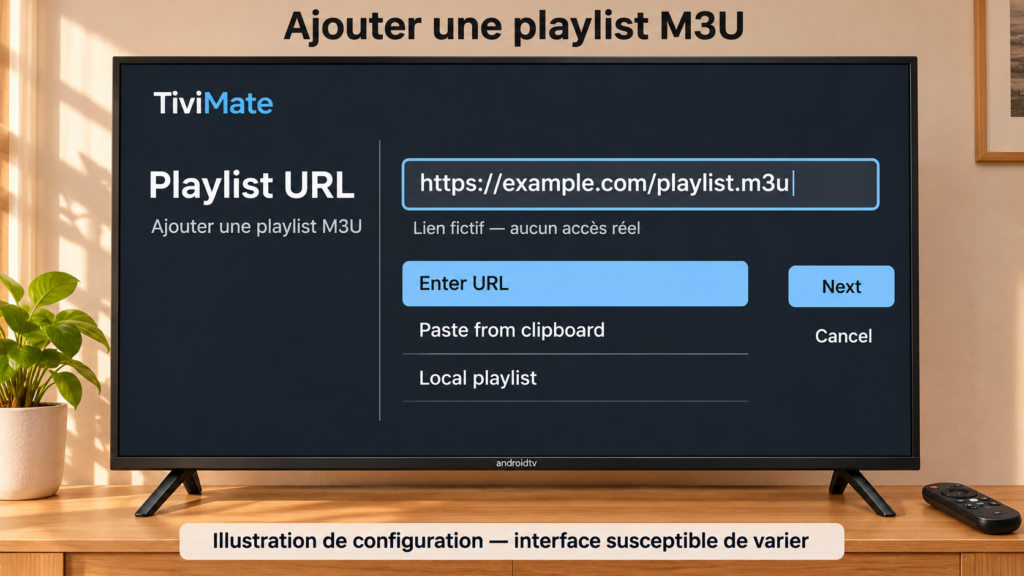
Repérez l’ajout de playlist, sélectionnez la méthode M3U et renseignez le lien complet lorsque l’option est proposée. Vérifiez ensuite les catégories chargées et une lecture autorisée. Les intitulés dépendent de la version et de la langue.
Comment ajouter une playlist dans IPTV Smarters Pro ?
Vérifiez d’abord l’application exacte installée. Si elle propose l’ajout par M3U, choisissez cette méthode et renseignez les données demandées. Une interface qui demande un serveur, un utilisateur et un mot de passe correspond à un autre parcours.
Si vous avez un accès King365 TV, utilisez les paramètres réellement transmis pour votre formule. Ne créez pas un lien à partir d’exemples trouvés pour un autre service.
Comment reconnaître une playlist M3U et comprendre sa structure ?
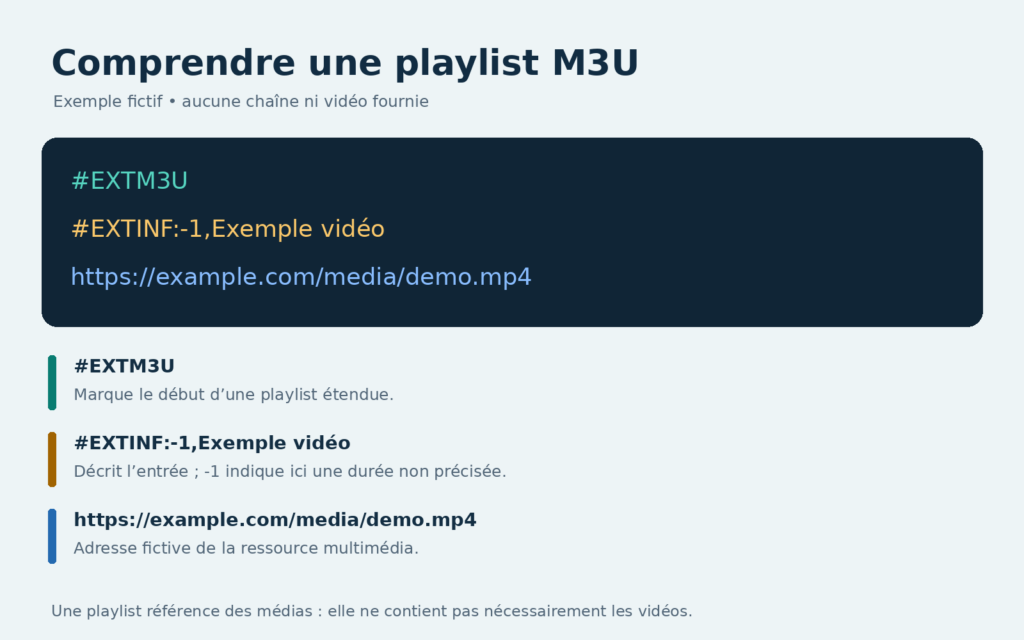
Une playlist est un document texte dont les lignes contiennent des références et, dans sa forme étendue, des informations descriptives. L’exemple suivant est fictif et ne fournit aucun média accessible.
#EXTINF : informations associées à l’entrée qui suit.
Exemple vidéo : libellé descriptif de cette entrée.
Adresse : emplacement de la ressource référencée.
Dans certaines listes destinées aux lecteurs IPTV, vous trouverez des attributs comme « tvg-id » ou « group-title ». Ce sont des conventions de métadonnées dont l’interprétation peut varier entre applications.
Une playlist utilisant des noms et des catégories peut donc être affichée différemment selon le lecteur. Une information absente à l’écran n’indique pas automatiquement que le lien est cassé.
Quelles applications utiliser pour lire une playlist M3U ?
Choisissez le lecteur selon votre système, le type d’importation nécessaire et les fonctions réellement accessibles. Vérifiez ces éléments avant d’acheter une licence.
Exemples de lecteurs à examiner
Lecteur
Usage à vérifier
Point d’attention
TiviMate
Lecture sur Android TV et appareils compatibles
Fonctions et éventuelles restrictions Premium
Smarters Pro
Version correspondant à votre plateforme
Identité de l’application et options M3U disponibles
L’EPG, ou guide électronique des programmes, doit aussi être vérifié séparément. Une playlist peut charger sans disposer des données nécessaires pour afficher les horaires.
Pourquoi une playlist M3U ne fonctionne-t-elle pas sur Smart TV ?
Le diagnostic commence par l’adresse, le réseau, l’état de l’accès et la compatibilité du lecteur. Distinguez une liste impossible à charger d’une entrée visible mais illisible.
Premières vérifications selon le symptôme
Problème
Cause possible
Vérification
Playlist non chargée
URL incomplète ou incorrecte
Recopier l’adresse sans modifier ses paramètres
Erreur de connexion
Réseau ou serveur inaccessible
Tester Internet puis vérifier la source
Liste vide
Réponse vide ou format incompatible
Confirmer le format et l’état de l’accès
Lecture impossible
Source, format ou décodage incompatible
Tester une autre entrée autorisée
EPG absent
Données manquantes ou mal associées
Vérifier la source EPG du lecteur
Application introuvable
Version non disponible sur l’appareil
Contrôler modèle, système et boutique
La liste apparaît, mais aucune vidéo ne démarre
Le chargement de la playlist confirme seulement que le lecteur a pu interpréter ses entrées. Les adresses vidéo peuvent demander une authentification, être indisponibles ou utiliser des formats non pris en charge.
Comparez plusieurs médias autorisés et notez les messages affichés. Ne réinstallez pas immédiatement l’application si la liste se charge correctement.
Le lien fonctionne ailleurs, mais pas sur la télévision
Les appareils peuvent utiliser des lecteurs, des décodeurs et des connexions différents. Un test sur ordinateur ne garantit donc pas le même résultat sur Smart TV. Comparez les conditions sans multiplier les connexions au-delà des autorisations du service.
Retrouvez les contrôles complémentaires dans la FAQ King365 TV. Masquez les données privées sur les captures envoyées au support.
Que faire après avoir configuré sa playlist M3U ?
Vérifiez la lecture et la conservation de votre configuration avant de personnaliser davantage le lecteur. Procédez progressivement pour repérer facilement un éventuel problème.
Testez l’image et le son sur plusieurs entrées autorisées.
Contrôlez les catégories et les libellés utiles.
Ajoutez des favoris si votre application le permet.
Fermez puis rouvrez le lecteur pour retrouver la source.
Conservez le lien dans un emplacement privé.
Installez les mises à jour depuis les canaux officiels.
Ne supposez pas qu’un fichier importé une fois restera synchronisé avec une source distante. Les fonctions d’actualisation dépendent de l’application et du mode d’importation utilisé.
Réussir la configuration d’une playlist M3U sur Smart TV
Le bon parcours consiste à identifier le système de la télévision, choisir un lecteur compatible et utiliser sa méthode d’importation avec des paramètres exacts. Vérifiez ensuite la liste, puis la lecture des ressources.
Si les données reçues ne correspondent pas aux champs affichés, demandez une configuration adaptée. Pour votre accès King365 TV, vous pouvez contacter l’assistance King365VisionTV en précisant le modèle, le lecteur et l’étape qui bloque.

 Written by