Search Your Query

All Cart

Panier

Comment configurer King365 TV avec TiviMate sur Android TV ?

Vous souhaitez configurer King365 TV avec TiviMate sur Android TV ou Google TV ? L’installation du lecteur est une première étape, mais vous devez ensuite choisir la bonne méthode de connexion et vérifier le chargement de votre accès.

Ce guide vous accompagne pour ajouter une playlist M3U ou des identifiants compatibles, configurer le guide des programmes EPG et organiser votre navigation. Vous trouverez également les vérifications utiles si votre liste ne charge pas ou si les programmes restent absents.

Qu’est-ce que TiviMate et comment fonctionne-t-il avec King365 TV ?

TiviMate est un lecteur qui permet de charger vos propres playlists sur un appareil compatible. Il utilise les paramètres que vous ajoutez pour accéder aux sources multimédias autorisées.

Dans une configuration King365 TV, trois éléments interviennent : votre accès au service, le lecteur TiviMate et l’appareil Android TV qui exécute l’application. Un problème de lecture peut concerner l’un de ces éléments sans remettre en cause les deux autres.

Lorem ipsum dolor sit amet, consectetur adipiscing elit. Ut elit tellus, luctus nec ullamcorper mattis, pulvinar dapibus leo.

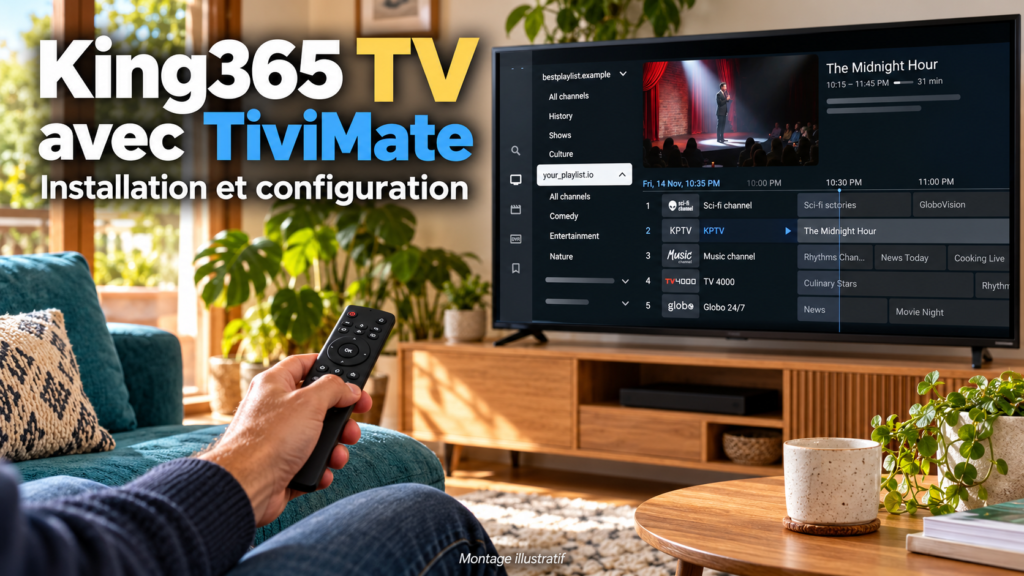
Montage illustratif d’une télévision affichant le guide TiviMate, avec une télécommande au premier plan

TiviMate fournit-il un abonnement IPTV ?

Non. L’éditeur précise que TiviMate ne fournit aucun contenu. Une application installée sans playlist reste donc un lecteur sans source à afficher.

Il en va de même pour TiviMate Premium : l’achat concerne des fonctionnalités de l’application. Il n’active pas votre abonnement King365 TV et ne renouvelle pas un accès expiré.

Si vous cherchez d’abord le parcours adapté à votre télévision, consultez notre guide d’installation King365 TV sur Smart TV.

Pourquoi utiliser TiviMate avec King365 TV sur Android TV ?

TiviMate permet de naviguer dans vos sources depuis une interface pensée pour les grands écrans et la télécommande. Son intérêt dépend ensuite de votre configuration et des fonctions accessibles dans votre version.

Avant de choisir un lecteur, vérifiez surtout trois points : la prise en charge des paramètres reçus, la lisibilité du guide TV et la facilité à retrouver les contenus souhaités. Une longue liste de fonctions ne remplace pas une configuration compatible.

Quelle différence entre TiviMate gratuit et Premium ?

Premium donne accès à des fonctions supplémentaires du lecteur. Pour connaître précisément celles qui sont incluses dans votre version, consultez l’écran de présentation Premium avant tout achat.

Les pages publiques consultées ne donnent pas une répartition exhaustive et stable de chaque option entre les offres. Les réglages décrits dans ce guide doivent donc être utilisés lorsqu’ils sont disponibles ; si une option demande Premium, le lecteur vous l’indiquera.

Quels appareils sont compatibles avec TiviMate ?

TiviMate est destiné aux appareils Android TV ; sur Google TV, vérifiez sa disponibilité dans la boutique de votre équipement. La compatibilité doit être confirmée sur la fiche de téléchargement.

Choisir l’appareil sur lequel installer TiviMate
ÉquipementPoint à vérifier
Téléviseur Android TVApplication proposée pour le modèle et la version du système
Téléviseur Google TVDisponibilité de TiviMate dans la boutique de l’appareil
Boîtier Android TVCompatibilité du système et navigation à la télécommande
Samsung Tizen ou LG webOSNe pas considérer TiviMate comme une application native de ces systèmes
Téléphone ou tabletteL’éditeur indique que l’application n’est pas optimisée pour ces appareils

Avec un boîtier Android TV compatible, le lecteur s’installe sur le boîtier, pas dans le système de la télévision. L’écran sert alors à afficher l’appareil externe via son entrée HDMI.

Ne confondez pas non plus « télévision connectée » et « Android TV ». Le nom du fabricant ne suffit pas : vérifiez le système exact dans les informations de votre équipement.

Comment télécharger et installer TiviMate sur Android TV ?

Installez TiviMate depuis Google Play lorsqu’il est proposé pour votre appareil, ou utilisez les ressources du site de l’éditeur. Vérifiez l’identité de l’application avant d’ouvrir un téléchargement.

  1. Connectez votre appareil Android TV ou Google TV à Internet.
  2. Ouvrez sa boutique d’applications.
  3. Recherchez « TiviMate IPTV Player ».
  4. Contrôlez la fiche et la compatibilité avec votre appareil.
  5. Installez l’application, puis ouvrez-la.
  6. Préparez les paramètres nécessaires avant d’ajouter votre playlist.

Le site officiel TiviMate constitue le point de référence pour retrouver les téléchargements. Évitez les éditions modifiées et les liens dont l’origine n’est pas identifiable.

Pour les ressources liées à votre accès, consultez également la page des applications et téléchargements King365 TV.

Comment configurer King365 TV avec une playlist M3U sur TiviMate ?

Ajoutez l’URL M3U fournie pour votre accès depuis la fonction d’ajout de playlist, puis laissez TiviMate charger la liste. Une playlist M3U contient des références vers des ressources multimédias.

Que préparer avant la saisie ?

Vous devez disposer du lien complet et d’une connexion Internet fonctionnelle. Retrouvez l’adresse dans les informations transmises pour votre accès. Ne remplacez pas ce lien par l’adresse du site commercial.

Les étapes suivantes décrivent le parcours de configuration sans reproduire une version testée. Les libellés peuvent différer selon la langue et la version du lecteur.

  1. Ouvrez TiviMate et repérez l’option d’ajout de playlist.
  2. Sélectionnez la méthode M3U proposée.
  3. Choisissez la saisie d’une URL si vous disposez d’un lien.
  4. Recopiez l’adresse complète, sans retirer ses paramètres.
  5. Validez et attendez le résultat du chargement.
  6. Nommez la playlist si cette étape est proposée.
  7. Vérifiez les catégories puis testez un contenu autorisé.

Si vous avez reçu un fichier plutôt qu’un lien, vérifiez que votre version propose son import et que le fichier est accessible à l’application. L’import d’un document et la saisie d’une adresse sont deux parcours différents.

Une URL M3U peut contenir des identifiants. Ne la publiez pas et masquez-la sur les captures. Si vous préparez une illustration, utilisez une adresse fictive clairement signalée comme exemple.


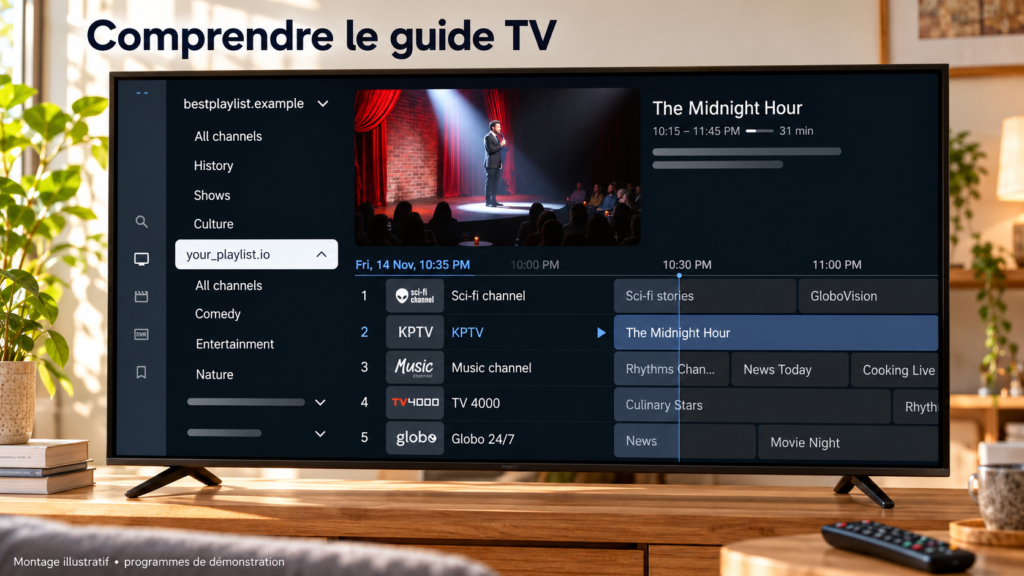
Montage illustratif du guide EPG TiviMate avec catégories, horaires et programmes de démonstration

Comment configurer King365 TV avec Xtream Codes sur TiviMate ?

La méthode Xtream Codes utilise une adresse serveur, un nom d’utilisateur et un mot de passe lorsque votre accès est compatible. Elle évite de saisir ces informations sous la forme d’un seul lien M3U.

  1. Depuis l’ajout de playlist, sélectionnez la méthode Xtream Codes.
  2. Renseignez l’adresse serveur transmise pour cet usage.
  3. Ajoutez le nom d’utilisateur correspondant à votre accès.
  4. Saisissez le mot de passe en respectant les caractères.
  5. Validez et attendez le chargement.
  6. Contrôlez la liste puis effectuez un test de lecture.

Recopiez exactement le protocole, le port et le chemin éventuel de l’adresse serveur. Vérifiez également les espaces ajoutés lors du copier-coller et les caractères qui se ressemblent.

Faut-il choisir M3U ou Xtream Codes ?

Choisissez le format prévu pour votre accès et accepté par votre version. Une méthode ne garantit pas, à elle seule, une meilleure qualité vidéo.

Comparer les informations à saisir
MéthodeDonnées nécessairesErreur fréquente
M3UURL complète ou fichier acceptéLien tronqué ou import inadapté
Xtream CodesServeur, utilisateur et mot de passeConfusion entre serveur et lien de playlist

Si vous ne disposez pas des informations demandées, faites confirmer les paramètres. Le mot de passe de votre compte client n’est pas automatiquement celui de la lecture.

Comment ajouter un guide TV EPG dans TiviMate ?

L’EPG est le guide électronique des programmes : il affiche les horaires et les informations associés aux chaînes lorsque ces données sont disponibles. Son fonctionnement dépend d’une source compatible et de son association à votre playlist.

Commencez par vérifier si le guide se charge après l’ajout de votre accès. Une source peut être associée pendant la configuration ; dans d’autres cas, une adresse EPG séparée doit être fournie.

Ajouter ou vérifier une source EPG

  1. Ouvrez les paramètres du lecteur et recherchez les réglages EPG ou du guide TV.
  2. Vérifiez si une source est déjà enregistrée.
  3. Si nécessaire et si l’option est disponible, ajoutez l’adresse EPG fournie.
  4. Vérifiez son association à la playlist concernée.
  5. Lancez l’actualisation proposée et attendez sa fin.
  6. Contrôlez les programmes sur plusieurs chaînes.

N’utilisez pas une adresse inventée et ne supposez pas qu’un lien M3U doit être recopié dans le champ EPG. Les deux sources ont des rôles différents.

Pourquoi certaines chaînes n’affichent-elles pas de programmes ?

Les données peuvent manquer pour certaines chaînes ou ne pas correspondre aux identifiants utilisés dans la playlist. Si une seule partie du guide reste vide, vérifiez d’abord l’étendue du problème avant de remplacer toute la source.

Lorsque les horaires sont décalés, contrôlez la date, l’heure et le fuseau de l’appareil. Si un réglage de décalage est proposé, utilisez-le seulement après avoir vérifié les informations de la source.

Comment organiser les chaînes et les favoris dans TiviMate ?

Commencez par repérer les catégories utiles, puis utilisez les options de favoris et d’organisation accessibles dans votre édition. Une configuration simple facilite les premiers tests.

Dans la liste ou le guide, ouvrez les options de l’élément sélectionné pour rechercher les actions disponibles. La touche utilisée et les fonctions affichées peuvent varier selon la télécommande et la version.

  • Retrouvez les chaînes souhaitées avec la recherche si elle est accessible.
  • Ajoutez les éléments utiles aux favoris lorsque cette fonction est disponible.
  • Vérifiez les options de classement ou d’affichage proposées.
  • Contrôlez les éventuelles restrictions Premium avant de modifier votre organisation.

Évitez de changer de nombreux réglages avant de confirmer la lecture et l’EPG. En cas de problème, il sera plus facile d’identifier la modification responsable.

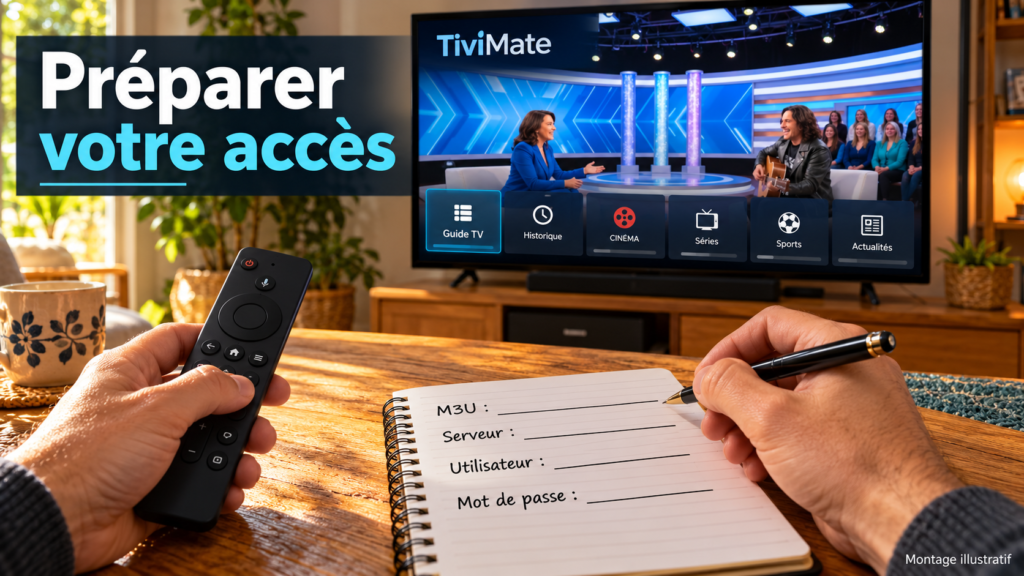
Carnet avec les champs M3U, serveur, utilisateur et mot de passe devant une télévision illustrant TiviMate

King365 TV ne fonctionne pas sur TiviMate : comment résoudre les erreurs ?

Identifiez si le blocage concerne la playlist, l’authentification, le guide TV ou la lecture. Une absence de programmes dans l’EPG ne signifie pas nécessairement que l’accès vidéo est indisponible.

Premières vérifications selon le symptôme
ProblèmeCause possibleVérification
Playlist non chargéeAdresse incorrecte ou inaccessibleContrôler le lien complet et la connexion Internet
Authentification refuséeParamètres erronés ou accès indisponibleVérifier serveur, identifiants et état de l’accès
EPG videSource absente, non chargée ou non associéeContrôler la source et son association à la playlist
Écran noirSource ou lecture indisponibleTester un autre contenu autorisé et noter le message affiché
Application lenteRessources limitées ou chargement en coursAttendre la fin des mises à jour, puis redémarrer si nécessaire
CoupuresRéseau instable ou problème de sourceComparer plusieurs lectures et vérifier les usages réseau concurrents

Modifiez un seul élément à la fois et vérifiez son effet. Avant d’effacer les données ou de réinstaller TiviMate, assurez-vous de pouvoir récupérer vos paramètres.

Si plusieurs sources échouent, vérifiez d’abord la connexion de l’appareil. Si un seul contenu pose problème, notez sa référence pour l’assistance. Consultez aussi les questions fréquentes King365 TV.

Que faire après avoir configuré TiviMate ?

Vérifiez la lecture, le guide TV et la conservation de votre configuration avant de personnaliser davantage le lecteur. Ces contrôles permettent de terminer sur une base fonctionnelle.

  • Testez l’image et le son sur des contenus autorisés.
  • Vérifiez le chargement des programmes disponibles.
  • Fermez puis rouvrez l’application pour retrouver votre playlist.
  • Conservez vos paramètres dans un emplacement privé.
  • Installez les mises à jour depuis les sources officielles.
  • Respectez les conditions de votre accès avant d’ajouter un autre appareil.

Pour une demande d’aide, préparez le modèle de l’appareil, la version de TiviMate, la méthode de connexion et le message exact. Masquez les mots de passe et les liens privés sur les captures.

Réussir la configuration de King365 TV sur TiviMate

Une configuration réussie repose sur un appareil compatible, des paramètres exacts et une source EPG adaptée lorsqu’elle est disponible. Installez le lecteur, ajoutez votre accès par M3U ou Xtream Codes, puis contrôlez la lecture avant les réglages avancés.

Si les paramètres reçus ne correspondent pas aux options proposées, demandez une méthode compatible plutôt que de multiplier les installations. Vous pouvez contacter l’assistance King365VisionTV ou consulter les guides d’installation King365 TV

Laisser un commentaire

Votre adresse e-mail ne sera pas publiée. Les champs obligatoires sont indiqués avec *