Search Your Query

All Cart

Panier

Wi-Fi ou Ethernet sur Smart TV : comment améliorer la stabilité du streaming ?

Pour stabiliser le streaming sur une Smart TV, essayez Ethernet si un câble peut relier l’appareil au routeur. Cette liaison réduit les variations liées aux interférences radio. Un bon Wi-Fi peut aussi assurer une lecture fluide, y compris en 4K. Le meilleur choix se vérifie sur votre téléviseur, avec la même vidéo et le même lecteur.

  1. Testez une vidéo sur le réseau actuel et notez les interruptions.
  2. Comparez le Wi-Fi et l’Ethernet sur l’appareil qui exécute le lecteur.
  3. Vérifiez la connexion active dans ses paramètres réseau.
  4. Refaites l’essai dans les conditions habituelles du foyer.

Qu’est-ce que le Wi-Fi et l’Ethernet sur une Smart TV ?

Comparaison Wi-Fi ou Ethernet sur Smart TV pour limiter les coupures.

Le Wi-Fi relie le téléviseur au réseau local par radio. Ethernet utilise généralement un câble entre le port LAN du téléviseur et le routeur. Quand vous regardez une vidéo sur un boîtier HDMI, c’est la connexion du boîtier qui transporte la vidéo. Le réseau du téléviseur sert à ses propres applications.

La box combine souvent le routeur, le point d’accès Wi-Fi et la connexion de l’opérateur. Le trajet reste composé de plusieurs parties : Internet, box, liaison locale et lecteur. Remplacer le Wi-Fi par un câble change la liaison locale. Une difficulté sur la connexion de l’opérateur ou sur la source distante peut donc persister.

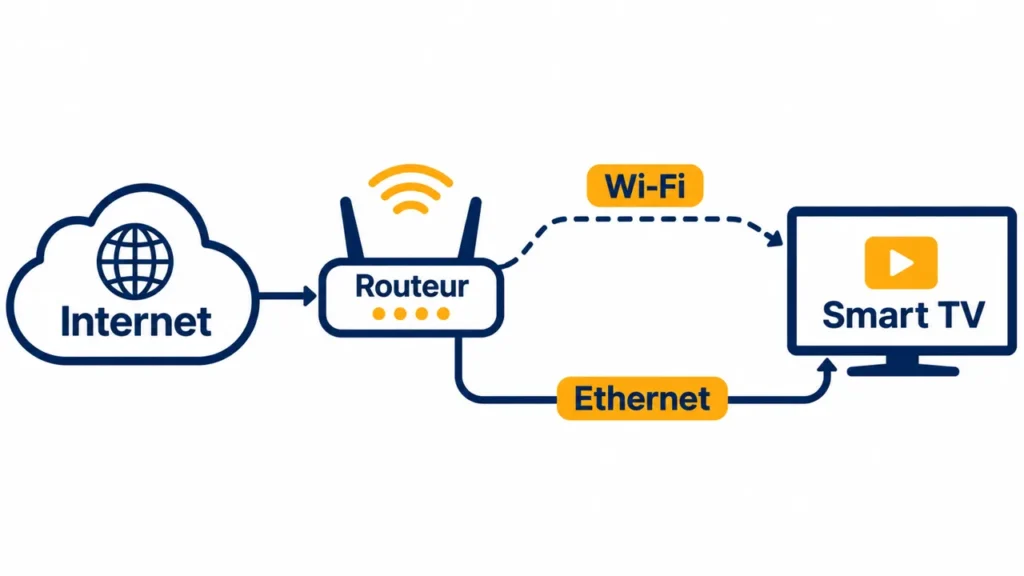
Le schéma ci-dessous représente deux façons de relier le même téléviseur au routeur. Choisissez la connexion à tester dans les paramètres de l’appareil.

Schéma reliant Internet au routeur puis à la Smart TV par Wi-Fi ou Ethernet.

Pourquoi la connexion réseau est-elle importante pour le streaming ?

Le débit, exprimé en mégabits par seconde (Mb/s), mesure la quantité de données transférée pendant une durée donnée. Le lecteur doit recevoir assez de données pour alimenter la vidéo. Il conserve une petite réserve en mémoire tampon. Si cette réserve se vide, la lecture peut s’arrêter pour charger.

La latence désigne le délai de transport. La gigue est sa variation. Une perte de paquets signifie qu’une partie des données n’arrive pas à destination et peut devoir être retransmise. Ces phénomènes peuvent ralentir le remplissage du tampon. Pour une vidéo à la demande, une marge de débit et une livraison régulière comptent davantage qu’un faible délai mesuré isolément.

La qualité de la source et les performances du lecteur interviennent aussi. Notez si le problème touche plusieurs applications ou une seule vidéo avant de modifier votre installation.

Wi-Fi ou Ethernet : quelles différences pour une Smart TV ?

Ethernet contourne les interférences radio sur le segment câblé. Le Wi-Fi facilite l’installation lorsque la prise réseau est éloignée. Le débit obtenu dépend dans les deux cas du matériel et du trajet complet. Voici les critères à comparer chez vous.

CritèreWi-FiEthernet
InstallationSans câble réseauCâble ou adaptateur compatible
MobilitéEmplacement plus flexibleEmplacement lié au câblage
StabilitéDépend du signal et de l’environnementGénéralement plus prévisible
Interférences radioPeut être affectéSegment filaire non concerné
Débit réelDépend du signal et des équipementsDépend des ports et des équipements
LatencePeut varier davantageGénéralement plus régulière
Streaming 4KPossible avec une bonne connexionPossible avec un débit suffisant
Premier essai conseilléTV éloignée ou câblage difficileTV près d’une prise réseau

Le câble peut traverser un switch, un répéteur ou un adaptateur intermédiaire. Si ce dernier rejoint la box en Wi-Fi, une partie du trajet reste sans fil. Prenez en compte cette liaison lorsque vous comparez les résultats.

Ethernet est-il meilleur que le Wi-Fi pour regarder des vidéos 4K ?

Quand le signal Wi-Fi varie derrière le téléviseur, un câble correctement raccordé peut améliorer la régularité de réception. Samsung recommande d’envisager Ethernet dans son guide de dépannage réseau. Un Wi-Fi bien reçu peut également fournir une lecture 4K fluide.

Vérifiez la fiche technique de votre modèle. Certains téléviseurs utilisent un port Ethernet limité à 100 Mb/s. Un Wi-Fi performant peut alors offrir un débit local supérieur, mais la valeur maximale ne décrit pas la stabilité. Le streaming 4K de nombreuses plateformes fonctionne avec un débit inférieur à 100 Mb/s. La lecture de fichiers locaux très volumineux peut demander davantage selon leur encodage.

La résolution 4K ne permet donc pas, à elle seule, de choisir un câble Gigabit ou un nouvel adaptateur. Comparez d’abord le débit recommandé par le service et le résultat de lecture sur votre appareil.

Quelle vitesse Internet faut-il pour regarder des vidéos sur Smart TV ?

Les besoins varient selon la plateforme, le codec, la résolution et le contenu. Pour son service, Netflix recommande une connexion stable d’au moins 3 Mb/s pour la HD 720p, 5 Mb/s pour le Full HD 1080p et 15 Mb/s pour la 4K. Ces repères concernent Netflix. Consultez les recommandations du service effectivement utilisé.

Le débit de l’abonnement est partagé entre les appareils du foyer. Deux lectures vidéo, une sauvegarde et un téléchargement peuvent réduire la part disponible pour la télévision. Faites un premier essai lorsque le réseau est peu sollicité, puis un second dans vos conditions habituelles.

Gardez une marge au-dessus du minimum annoncé, car les mesures et la consommation vidéo varient. Un test effectué sur un téléphone près de la box ne mesure pas la connexion reçue par un téléviseur situé à l’étage.

Comment connecter une Smart TV à Internet avec un câble Ethernet ?

  1. Repérez le port LAN ou Ethernet sur le téléviseur, son boîtier de connexion ou le lecteur externe qui exécute l’application.
  2. Reliez ce port à un port LAN disponible du routeur avec un câble en bon état.
  3. Ouvrez les paramètres réseau de l’appareil et sélectionnez la connexion filaire si nécessaire.
  4. Vérifiez que l’état réseau indique une connexion active, puis lancez une vidéo.
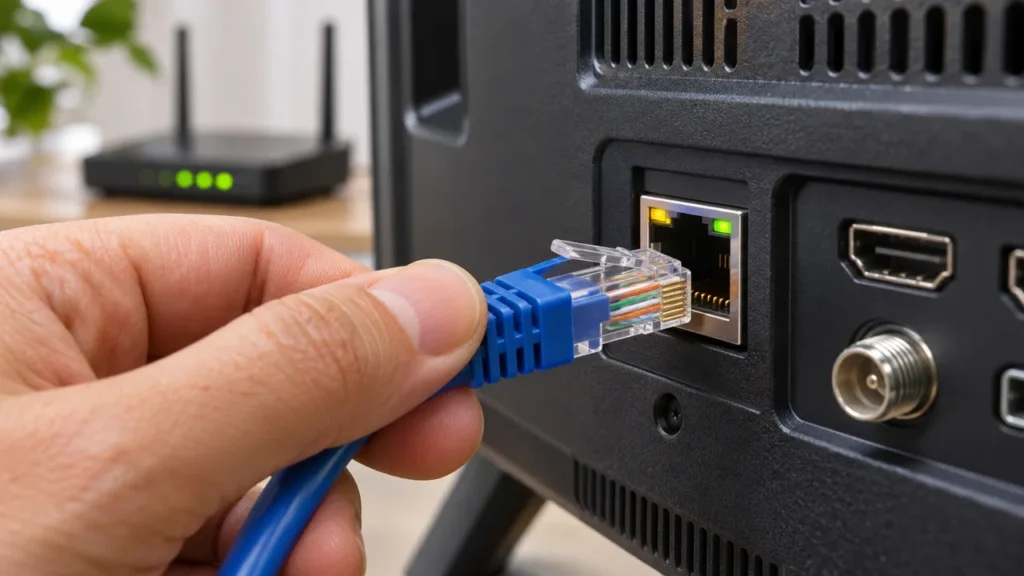
Main raccordant un câble réseau au port LAN d’un téléviseur.

Samsung documente le raccordement au téléviseur ou au boîtier One Connect dans son guide Ethernet. Pour une autre marque, repérez les libellés dans le manuel du modèle. Sur certains boîtiers, un adaptateur USB-Ethernet compatible est nécessaire. Vérifiez sa prise en charge avant achat avec la documentation du boîtier.

Si la vidéo tourne sur un boîtier Android, branchez le câble sur ce boîtier. Le guide des boîtiers Android TV permet de retrouver le parcours de configuration.

Comment améliorer la connexion Wi-Fi d’une Smart TV ?

  1. Placez le routeur dans un endroit ouvert. Comparez la réception en évitant un meuble fermé, les masses métalliques et les obstacles importants.
  2. Si les deux appareils les prennent en charge, comparez les réseaux 2,4 GHz et 5 GHz. À courte distance, le 5 GHz peut offrir de bonnes performances. À travers plusieurs obstacles, testez aussi le 2,4 GHz.
  3. Vérifiez le nom du réseau sélectionné. Si la box regroupe les bandes sous un même nom, consultez ses réglages pour savoir comment réaliser la comparaison.
  4. Mettez temporairement en pause les téléchargements importants pour voir si la lecture s’améliore.
  5. Si le réseau se comporte anormalement, redémarrez le routeur selon son manuel et attendez son retour en ligne.

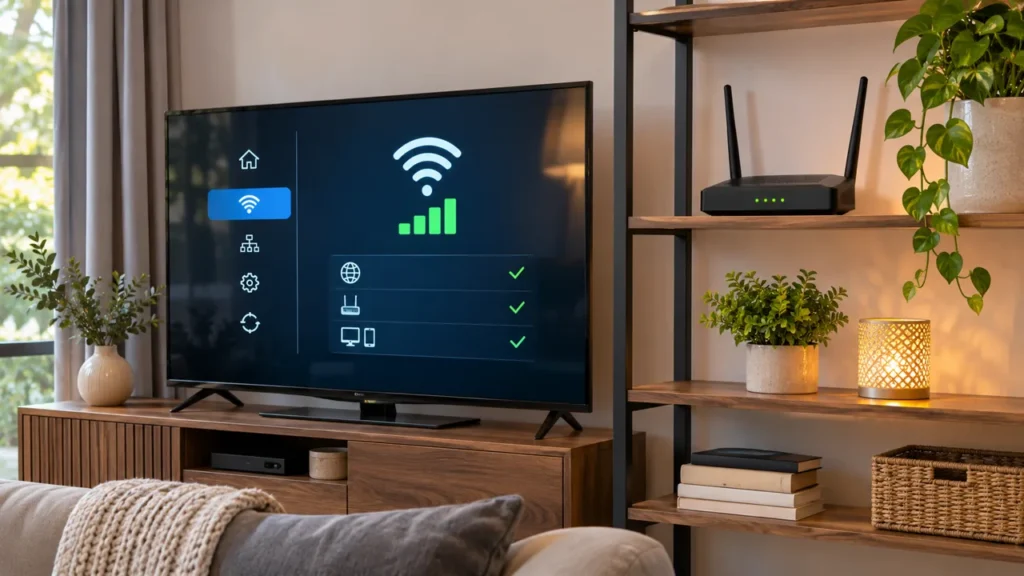
L’écran réseau ci-dessous est reconstitué. Les menus varient selon le modèle.

Routeur sur une étagère ouverte près d’un téléviseur affichant un écran réseau reconstitué.

Google propose la vérification de la bande, le rapprochement du routeur et le test d’un câble dans son guide réseau Google TV. Comparez la lecture après chaque modification pour identifier celle qui améliore réellement votre installation.

Comment tester la vitesse et la stabilité du réseau sur Smart TV ?

Comparer deux essais dans les mêmes conditions

  1. Choisissez une vidéo autorisée et une qualité identique pour les deux essais.
  2. En Wi-Fi, relevez le résultat d’un test de débit disponible sur l’appareil ou dans le service. Regardez ensuite la vidéo pendant environ dix minutes.
  3. Notez les pauses, les changements de qualité et l’heure du test.
  4. Passez en Ethernet, confirmez que la connexion filaire est active et recommencez.
  5. Refaites la comparaison à un autre moment si les résultats sont proches ou irréguliers.

Que noter dans votre fiche de test ?

Inscrivez la connexion utilisée, la bande Wi-Fi éventuelle, le débit mesuré, les autres usages du foyer et le nombre de pauses. Ajoutez le nom du lecteur et la vidéo testée. Cette fiche permet de comparer les résultats avec les mêmes critères.

Un pic de débit élevé ne décrit pas toutes les variations du réseau. Si le lecteur affiche la qualité de connexion, des pertes de paquets ou le tampon, relevez aussi ces indications. Leur absence dans le menu ne prouve pas l’absence d’instabilité.

Pourquoi le streaming coupe-t-il malgré une bonne vitesse Internet ?

Le test peut avoir eu lieu pendant une période favorable. Une variation du Wi-Fi, une congestion à un autre moment ou une source distante lente peut ensuite interrompre la lecture. Un lecteur qui ralentit ou se ferme demande également un diagnostic logiciel.

Quel diagnostic poursuivre ?

  • Plusieurs applications coupent : comparez Wi-Fi et Ethernet, puis les usages du réseau domestique.
  • Une seule application coupe : comparez plusieurs contenus dans ce lecteur et relevez sa version.
  • Une seule vidéo échoue : notez la source concernée et l’heure pour l’assistance.
  • Les deux connexions coupent de façon similaire : poursuivez le test du service et de la connexion Internet, en tenant compte du trajet réseau complet.

Ce parcours oriente les essais. Pour un lecteur qui cesse de répondre, consultez le guide des applications IPTV bloquées sur Android TV.

Wi-Fi ou Ethernet : quelle connexion choisir selon sa Smart TV ?

TV proche du routeur ou d’une prise réseau

Essayez Ethernet et gardez-le si la lecture est plus régulière. Vérifiez le chemin du câble et les ports utilisés si aucun accès Internet n’apparaît.

TV éloignée ou sans port Ethernet

Testez le Wi-Fi à l’emplacement réel de la télévision. Avant d’ajouter un répéteur ou un point d’accès, vérifiez si un meilleur emplacement du routeur change le résultat. Si le câblage est possible, comparez-le temporairement avant d’installer un trajet permanent.

Boîtier externe et réseau partagé

Vérifiez que l’adaptateur éventuel fonctionne avec le boîtier, puis testez la connexion pendant les heures habituelles de lecture. Si les coupures apparaissent seulement lorsque d’autres appareils téléchargent, examinez le partage du débit dans les réglages du routeur.

Comment améliorer la stabilité de King365 TV sur Smart TV ?

Commencez par un test réseau avec le même lecteur et le même contenu autorisé. Si Ethernet stabilise la lecture, examinez le Wi-Fi local. Si les interruptions persistent, essayez une autre ressource avant de modifier les paramètres de la liste ou du compte.

Si l’importation échoue, suivez le guide des playlists M3U qui ne chargent pas. Si l’accès est refusé, consultez le diagnostic des erreurs de connexion. La présence d’un message précis permet de choisir la suite du dépannage.

Que faire après avoir optimisé sa connexion ?

Refaites le même essai et comparez votre fiche avant et après modification. Vérifiez que la lecture démarre, reste continue et conserve une qualité satisfaisante dans vos conditions habituelles. Gardez la configuration qui produit les résultats les plus réguliers.

Si le défaut continue, relevez le modèle, la connexion, le lecteur, les horaires et les tests réalisés. Le guide complet de dépannage King365 TV aide à distinguer les problèmes réseau, de lecture et d’application.

Conclusion : choisir entre Wi-Fi et Ethernet pour une lecture stable

Ethernet constitue souvent un bon choix pour limiter les variations de la liaison locale. Un Wi-Fi bien reçu reste efficace lorsque le câble est difficile à installer. Comparez les deux sur le même appareil et dans les mêmes conditions. Si les coupures persistent, transmettez vos observations à l’assistance King365VisionTV pour poursuivre le diagnostic.

Laisser un commentaire

Votre adresse e-mail ne sera pas publiée. Les champs obligatoires sont indiqués avec *