Search Your Query

All Cart

Panier

Application IPTV qui se bloque sur Android TV : comment résoudre le problème ?

Si votre application IPTV se bloque sur Android TV, appuyez d’abord sur Accueil. Si le système répond, forcez l’arrêt du lecteur, rouvrez-le et videz son cache si le blocage revient. Si toute l’interface est figée, redémarrez plutôt le téléviseur ou le boîtier.

  1. Vérifiez si l’accueil et une autre application répondent.
  2. Forcez l’arrêt du lecteur, puis rouvrez-le.
  3. Videz le cache si le blocage se reproduit.
  4. Contrôlez les mises à jour et le stockage avant d’effacer des données.

Si plusieurs fonctions sont touchées, consultez le guide général de dépannage King365 TV.

Qu’est-ce qu’une application IPTV bloquée sur Android TV ?

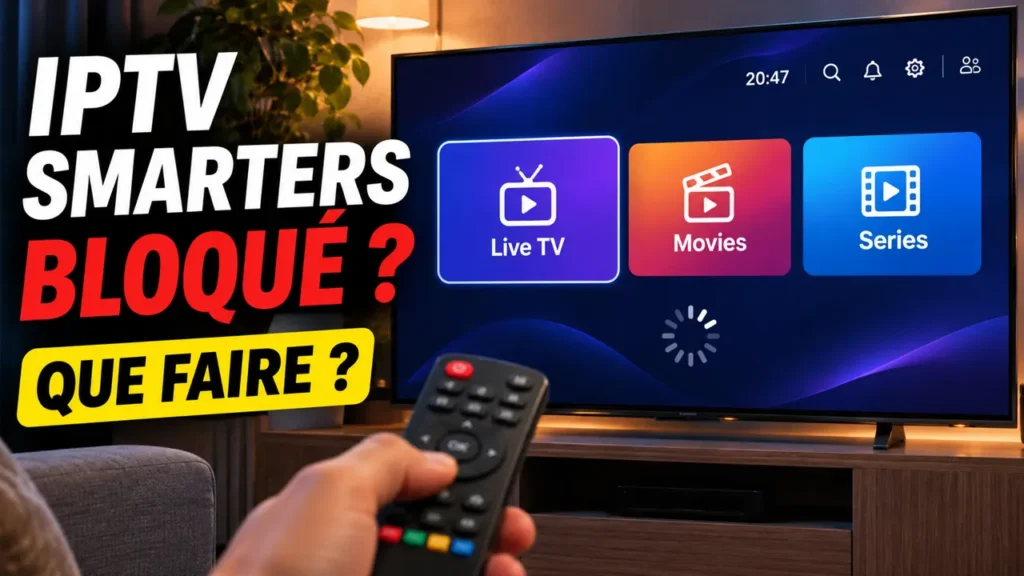
Téléviseur affichant une interface inspirée d’IPTV Smarters avec un indicateur de chargement.

La miniature et le visuel du boîtier montrent une interface reconstituée, inspirée du lecteur Smarters Pro.

Une application IPTV se bloque lorsqu’elle ne répond plus correctement aux commandes, se fige ou se ferme de manière inattendue. Si l’écran reste immobile mais que le bouton Accueil fonctionne, le lecteur est probablement le premier élément à examiner. Si l’accueil est lui aussi figé, passez au diagnostic de l’appareil.

Distinguez quatre cas : une interface figée, une fermeture avec retour à l’accueil, un lecteur lent qui répond encore et une vidéo qui ne démarre pas malgré des menus accessibles. Le dernier cas peut concerner la lecture ou le réseau. Si vous entendez du son sans voir l’image, consultez le guide des écrans noirs sur Smart TV.

Pourquoi les applications IPTV se bloquent-elles sur Android TV ?

Un défaut logiciel, des données temporaires problématiques, une version incompatible ou des ressources limitées peuvent rendre le lecteur instable. Le contexte aide à choisir le premier test. Une fermeture dès l’ouverture mérite une vérification des mises à jour et du cache. Un ralentissement qui touche aussi l’accueil demande plutôt un redémarrage et un contrôle du système.

Une attente pendant l’importation peut ressembler à un blocage. Essayez de revenir au menu du lecteur. Si vous pouvez changer de rubrique mais que la liste ne se remplit pas, notez l’étape d’importation et vérifiez la source. Si le lecteur cesse de répondre dès qu’il démarre, recherchez d’abord une cause locale à l’application.

Quelles vérifications effectuer lorsqu’une application IPTV se bloque ?

  1. Appuyez sur Accueil avec la télécommande de l’appareil qui exécute le lecteur. Sur un boîtier HDMI, il peut s’agir d’une télécommande différente de celle du téléviseur.
  2. Si l’accueil s’affiche, ouvrez une autre application. Notez si les menus répondent normalement.
  3. Repérez le moment du blocage : au lancement, à l’importation de la playlist ou après quelques minutes de lecture.
  4. Si le blocage survient pendant un chargement, vérifiez que le boîtier utilise le bon réseau, puis lancez une autre vidéo autorisée.
  5. Si seul le lecteur échoue, fermez-le puis rouvrez-le. Si plusieurs applications répondent lentement, redémarrez le système.

Notez le résultat après chaque action. Un retour immédiat à l’accueil et une liste vide après importation correspondent à deux symptômes différents. Si un message d’identifiants apparaît, consultez le guide des erreurs de connexion King365 TV.

SituationCause possiblePremière action
Application figéeDysfonctionnement logicielForcer l’arrêt
Fermeture automatiquePlantage ou incompatibilitéVérifier les mises à jour
Interface très lenteRessources limitéesRedémarrer l’appareil
Blocage au démarrageDonnées temporaires problématiquesVider le cache
Blocage pendant une playlistSource, lecteur ou ressourcesTester une autre source autorisée
Mise à jour impossibleStockage insuffisantVérifier l’espace disponible
Blocage après une mise à jourRégression possibleConsulter l’éditeur
Toute la Google TV est figéeBlocage systèmeRedémarrer l’appareil
Plantage persistantProblème logiciel possibleConsulter l’éditeur avant réinstallation

Comment forcer l’arrêt d’une application IPTV sur Android TV ?

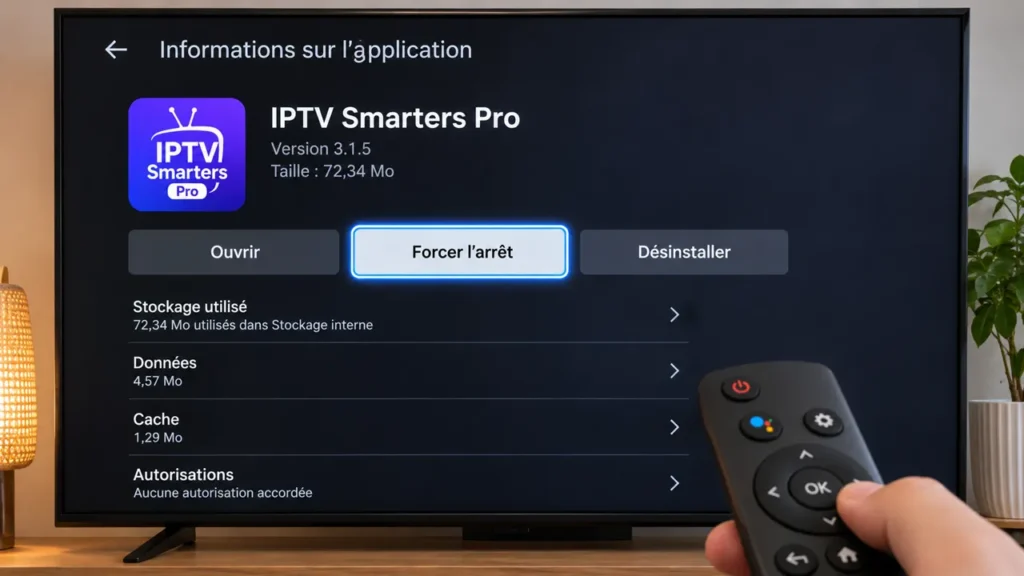
L’arrêt forcé interrompt l’exécution du lecteur. Il ne réinitialise pas ses paramètres enregistrés, mais une action en cours peut être interrompue. Sur Google TV, le guide de dépannage de Google place cette commande dans la fiche de l’application.

  1. Ouvrez Paramètres → Applications.
  2. Sélectionnez le lecteur dans les applications récemment ouvertes, ou affichez toutes les applications si nécessaire.
  3. Choisissez Forcer l’arrêt et confirmez.
  4. Rouvrez le lecteur depuis l’accueil et reproduisez l’action qui déclenchait le blocage.

L’écran ci-dessous est une reconstitution des réglages Android TV avec IPTV Smarters Pro comme exemple. Sur Android TV, l’emplacement de la fiche peut varier selon le fabricant.

Menu Android TV reconstitué avec la commande Forcer l’arrêt pour IPTV Smarters Pro.

Comment vider le cache d’une application IPTV sur Android TV ?

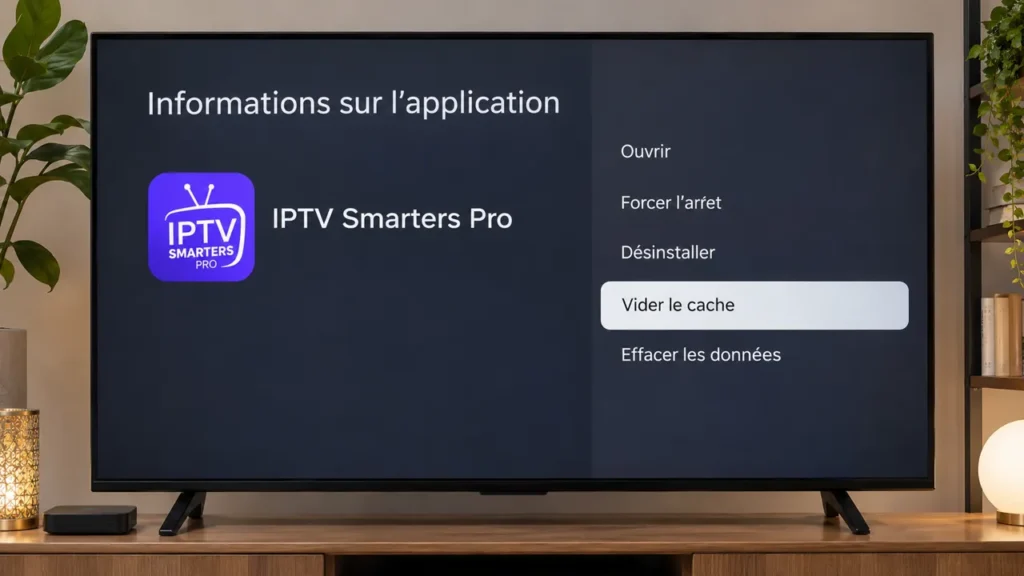
Le cache contient des données temporaires, par exemple des éléments d’interface ou des informations récemment chargées. Si le lecteur se fige encore, ouvrez sa fiche sous Paramètres → Applications et sélectionnez Vider le cache lorsque l’option existe. Selon le modèle, elle peut se trouver dans la rubrique de stockage de l’application. Google décrit cette opération dans son guide des problèmes de lecture.

L’écran de stockage ci-dessous est une reconstitution avec IPTV Smarters Pro comme exemple. Vérifiez le libellé avant de confirmer la commande sur votre appareil.

Écran reconstitué présentant les options Vider le cache et Effacer les données.

Quelle différence entre vider le cache et effacer les données ?

Vider le cache retire les fichiers temporaires. Le lecteur peut donc prendre un peu plus de temps à les recréer au premier lancement. Effacer les données remet la configuration locale à zéro et peut supprimer les comptes enregistrés, les playlists et les favoris. Après avoir vidé le cache, vérifiez que votre liste habituelle s’affiche puis refaites le test.

Comment mettre à jour une application IPTV sur Android TV ?

Si le lecteur est installé depuis Google Play, ouvrez le Play Store sur le téléviseur. Dans le parcours Android TV documenté par Google, choisissez Mes applications puis ouvrez la liste des mises à jour disponibles. Sur Google TV, cherchez la gestion des applications dans le menu de profil du Play Store. Voir les étapes Android TV pour mettre à jour une application.

Après la mise à jour, rouvrez le lecteur et essayez la même opération. Si le blocage a commencé juste après l’installation d’une version, relevez son numéro et celui du système. Consultez les correctifs ou l’assistance de l’éditeur avant d’effacer vos réglages. Évitez les anciennes versions récupérées sur des sites inconnus.

Comment vérifier les mises à jour du système Android TV ou Google TV ?

Sur Google TV, ouvrez Paramètres → Système → À propos → Mise à jour du système. Sur Android TV, recherchez la rubrique À propos dans les paramètres de l’appareil. Les intitulés et la disponibilité des mises à jour dépendent du modèle. Consultez les étapes de mise à jour Google TV et, si nécessaire, le manuel du fabricant.

Laissez la mise à jour se terminer avant de redémarrer ou de débrancher l’appareil. Ensuite, vérifiez que l’accueil répond et que le lecteur s’ouvre. Pour identifier votre appareil et son système, consultez le guide Android TV et Google TV.

Le manque de stockage peut-il bloquer une application IPTV ?

Le stockage interne contient les applications et leurs fichiers. La RAM, ou mémoire vive, sert aux opérations en cours. Un stockage presque plein peut gêner une mise à jour ou l’enregistrement de fichiers. Une interface lente ne suffit toutefois pas à confirmer un manque de stockage ou de mémoire vive.

  1. Cherchez la rubrique Stockage dans les paramètres de l’appareil.
  2. Vérifiez l’espace disponible et repérez ce qui l’occupe.
  3. Supprimez uniquement les téléchargements identifiés et les applications inutilisées dont vous n’avez plus besoin.
  4. Revenez au menu de stockage, puis relancez la mise à jour ou le lecteur.

Google détaille les options pour libérer de l’espace sur Android TV. Gardez les fichiers ou sauvegardes nécessaires à la restauration du lecteur.

Pourquoi TiviMate ou IPTV Smarters Pro se bloquent-ils pendant le chargement ?

Un blocage pendant l’importation peut être lié à une liste volumineuse, à une source inaccessible ou au chargement du guide des programmes (EPG). Si les menus du lecteur répondent, vérifiez si le problème apparaît quand vous actualisez la playlist ou uniquement quand vous actualisez l’EPG. Essayez une autre source autorisée si vous en disposez.

TiviMate : la playlist ne finit pas de charger

Repérez la liste concernée. Comparez son comportement avec celui d’une autre liste autorisée sans supprimer la configuration existante. Consultez le guide de configuration TiviMate et le diagnostic d’une playlist M3U qui ne charge pas.

IPTV Smarters Pro : le lecteur se ferme

Si l’application se ferme dès l’ouverture, commencez par le cache et les mises à jour. Si elle se ferme uniquement lors de l’ouverture d’un profil, notez le profil concerné et l’étape exacte. Le guide IPTV Smarters Pro aide à vérifier le mode d’accès avant toute reconfiguration.

Quand faut-il effacer les données ou réinstaller une application IPTV ?

Envisagez ces opérations si le problème persiste dans ce seul lecteur après l’arrêt forcé, le redémarrage, le contrôle du stockage et des mises à jour. Vérifiez d’abord que l’application est encore disponible pour votre appareil, que vous disposez des paramètres d’accès et que vous savez restaurer une sauvegarde si le lecteur le permet.

Effacer les données peut supprimer la configuration locale. Désinstaller puis réinstaller peut aussi vous obliger à ajouter de nouveau vos listes et comptes. Une réinitialisation d’usine touche l’ensemble de l’appareil et efface ses données. Google la place après les autres étapes dans son guide de dépannage Google TV.

Que faire si toute l’interface Android TV reste bloquée ?

Si l’accueil et les réglages ne répondent plus, vérifiez les piles de la télécommande et testez les commandes physiques si votre appareil en possède. Si les menus reviennent, utilisez le redémarrage depuis les réglages.

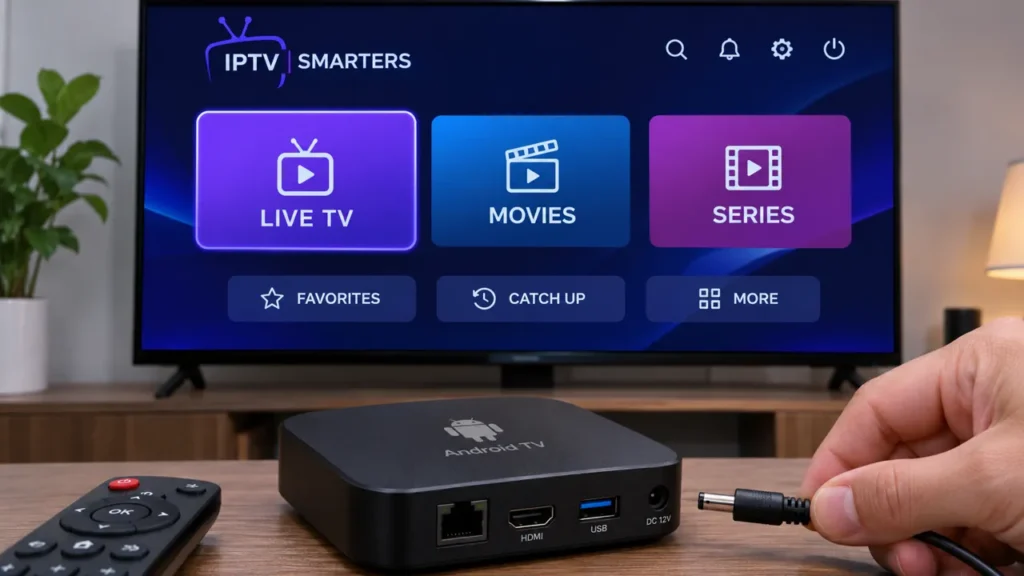
Pour une Google TV qui ne répond toujours pas, Google documente un redémarrage électrique : débranchez l’alimentation pendant une minute, puis rebranchez et rallumez l’appareil. Suivez les consignes du fabricant et attendez la fin de toute mise à jour en cours. Pour un boîtier externe, identifiez son alimentation séparément.

Main débranchant un boîtier Android TV devant un écran inspiré d’IPTV Smarters.

Quand l’accueil redevient utilisable, ouvrez une autre application avant le lecteur IPTV. Si plusieurs applications font de nouveau figer l’appareil, relevez le modèle et la version du système pour l’assistance du fabricant.

Comment éviter les blocages répétés sur Android TV ?

Gardez le système et le lecteur à jour depuis des sources officielles. Surveillez l’espace disponible avant d’installer plusieurs applications ou de conserver des enregistrements locaux. Si votre lecteur offre une sauvegarde, conservez-la dans un espace privé et vérifiez que vous savez la restaurer.

Évitez les APK modifiés et les nettoyeurs qui effacent des fichiers sans indiquer lesquels. Si le lecteur se bloque surtout lors d’une actualisation, identifiez si l’opération concerne la playlist ou le guide des programmes. Ce repère vous aidera à reproduire le problème sans multiplier les manipulations.

Conclusion : retrouver une application IPTV stable sur Android TV

Vérifiez d’abord si l’accueil répond. Si seul le lecteur se bloque, forcez son arrêt, videz son cache et contrôlez les mises à jour ainsi que l’espace libre. Après correction, rouvrez l’application, chargez votre liste et lancez une vidéo autorisée pendant quelques minutes. Si les plantages continuent, transmettez le modèle, la version du lecteur et les étapes reproduites à son éditeur ou à l’assistance King365VisionTV selon le symptôme.

Laisser un commentaire

Votre adresse e-mail ne sera pas publiée. Les champs obligatoires sont indiqués avec *