Search Your Query

All Cart

Panier

King365 TV : comment résoudre une erreur de connexion ou d'authentification ?

Si King365 TV affiche « Login Failed », « Invalid Credentials » ou « Connection Timeout », lancez d’abord une vidéo dans une autre application sur le même téléviseur. Si elle fonctionne, vérifiez le mode de connexion, vos identifiants et l’adresse serveur dans votre lecteur. Si elle échoue aussi, commencez par la connexion Internet de l’appareil.

  1. Testez une autre application vidéo.
  2. Notez le message exact affiché par votre lecteur.
  3. Comparez le mode d’accès et les champs avec les informations reçues.
  4. Fermez puis rouvrez le lecteur avant de retenter la connexion.

Qu’est-ce qu’une erreur de connexion King365 TV ?

King365 TV, erreur de connexion : que faire ? Téléviseur affichant un signal Wi-Fi interrompu.

Une erreur de connexion se produit quand le lecteur ne parvient pas à communiquer avec le service ou à établir une session. Une erreur d’authentification est plus précise : les informations présentées pour ouvrir la session n’ont pas été validées. Selon le lecteur, un message générique comme « Login Failed » peut toutefois couvrir plusieurs échecs.

Repérez le moment où le message s’affiche. S’il arrive lorsque vous validez les champs d’accès, examinez la connexion et les paramètres du lecteur. Si la liste des contenus s’affiche et que l’erreur survient uniquement au lancement d’une vidéo, utilisez le guide général de dépannage King365 TV pour isoler le problème de lecture.

Pourquoi King365 TV affiche-t-il une erreur d’authentification ?

Une faute de saisie, un ancien mot de passe ou une méthode d’accès différente de celle prévue peuvent empêcher la validation. L’adresse du serveur peut également être erronée. Si les champs correspondent aux informations reçues, une vérification du compte ou de l’accès par l’assistance peut être nécessaire.

Le serveur peut aussi être momentanément inaccessible depuis votre réseau. Le message affiché ne suffit pas à établir une panne générale ou une expiration de l’abonnement. Procédez par élimination : comparez d’abord ce que font les autres applications, puis vérifiez la configuration du lecteur.

Quelles vérifications effectuer avant de modifier la configuration ?

  1. Ouvrez les réglages réseau de la télévision ou du boîtier et vérifiez qu’il est connecté au réseau attendu.
  2. Lancez une vidéo dans une autre application sur ce même appareil. Vérifiez que la lecture démarre effectivement.
  3. Notez le message exact, le nom du lecteur et sa version.
  4. Comparez les champs affichés avec les informations reçues par votre canal habituel. Si l’installation est récente, consultez le guide d’installation King365VisionTV.
  5. Fermez le lecteur, rouvrez-le et refaites un essai.

L’écran Wi-Fi ci-dessous est reconstitué. Sur votre appareil, cherchez le nom du réseau et son état de connexion.

Routeur et écran de vérification Wi-Fi reconstitué sur une Smart TV

Quel test faire ensuite ?

Si une autre application vidéo échoue aussi, commencez par le réseau de l’appareil. Si elle fonctionne mais que votre lecteur affiche un délai dépassé, vérifiez l’adresse serveur. Si le message indique que les identifiants sont invalides, contrôlez le mode d’accès et les champs correspondants.

Comment vérifier les identifiants King365 TV ?

  1. Ouvrez la configuration de l’accès concerné. Si plusieurs profils sont présents, sélectionnez celui que vous utilisez réellement.
  2. Comparez le nom d’utilisateur caractère par caractère. Un zéro peut ressembler à la lettre O. Certains claviers TV ajoutent un espace ou une majuscule automatiquement.
  3. Vérifiez le mot de passe en privé. Si le lecteur permet de l’afficher, faites-le uniquement le temps de comparer les caractères, puis masquez-le de nouveau.
  4. Enregistrez la correction et refaites un seul essai. Si l’erreur change, notez le nouveau message avant de modifier un autre champ.

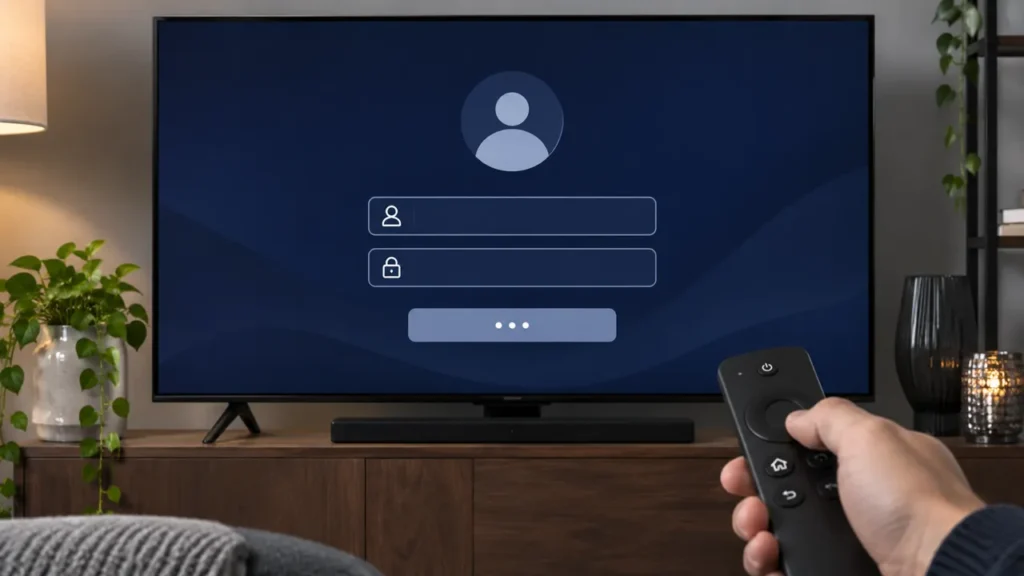
Le formulaire de connexion ci-dessous est reconstitué. Le nombre de champs dépend du lecteur et de la méthode d’accès sélectionnée.

Vérification des identifiants dans un formulaire de connexion reconstitué sur Smart TV

Évitez de publier des captures contenant votre nom d’utilisateur, votre mot de passe ou une adresse de playlist privée. Si vous pensez utiliser des informations devenues obsolètes, demandez leur confirmation par le canal officiel.

Comment vérifier l’adresse du serveur King365 TV ?

Recopiez uniquement l’adresse communiquée par votre source autorisée. Vérifiez le protocole, le nom d’hôte, le port s’il est indiqué et le chemin éventuel. Un chiffre manquant dans le port ou un espace ajouté à la fin peut empêcher le lecteur de joindre la bonne destination.

À titre d’exemple fictif, dans https://lecteur.example:8443, https est le protocole et 8443 le port. Cette adresse sert uniquement à montrer comment lire le champ. Si votre lecteur présente des champs séparés, placez chaque élément dans le champ correspondant sans répéter le port.

Un formulaire qui demande serveur, utilisateur et mot de passe correspond à une méthode différente d’un champ demandant une URL M3U complète. Si vous avez reçu un lien de playlist, suivez le guide des playlists M3U sur Smart TV et gardez le lien privé.

Quelle différence entre un refus d’authentification et un serveur inaccessible ?

Un refus d’authentification oriente vers la validation de l’accès. Un délai dépassé indique que le lecteur n’a pas reçu la réponse attendue à temps. Une application vidéo qui fonctionne sur le même téléviseur confirme que celui-ci accède à Internet, mais la destination utilisée par votre lecteur peut rester inaccessible.

Les messages ci-dessous sont des exemples génériques. Les codes HTTP servent de référence technique lorsque le lecteur les affiche. Les codes 401 et 403 sont définis dans la spécification HTTP.

Message ou symptômeCause possiblePremière action
Login FailedInformations d’accès refuséesContrôler l’utilisateur et le mot de passe
Invalid CredentialsInformations incorrectes ou non reconnuesComparer les valeurs avec celles reçues
Authentication FailedValidation d’accès échouéeVérifier la méthode de connexion
Connection TimeoutDestination inaccessible ou délai réseauTester Internet et contrôler l’adresse
Server ErrorRéponse inattendue du serveurRelever le message et l’heure
HTTP 401Authentification absente ou non valideVérifier les paramètres d’accès
HTTP 403Accès à la ressource refuséFaire vérifier les autorisations
Application bloquéeDysfonctionnement du lecteurRedémarrer et vérifier les mises à jour

Si le message parle d’une session expirée, fermez et rouvrez le lecteur avant de refaire la connexion. Une session arrivée à expiration et un abonnement arrivé à échéance correspondent à deux vérifications différentes.

Comment corriger une erreur dans IPTV Smarters Pro, TiviMate ou SmartOne IPTV ?

Avant de supprimer une configuration, comparez la méthode d’accès utilisée avec celle prévue pour votre lecteur. Les libellés et l’emplacement des options varient selon l’édition et la plateforme.

IPTV Smarters Pro

Si l’écran présente des champs séparés pour l’adresse serveur, l’utilisateur et le mot de passe, comparez chacun avec les informations reçues. Si l’écran ne demande qu’une adresse de playlist, vérifiez que vous avez choisi la méthode adaptée. Retrouvez les parcours dans le guide de configuration d’IPTV Smarters Pro.

TiviMate

Ouvrez la configuration de la playlist qui échoue. Vérifiez si elle a été créée à partir d’une URL ou d’identifiants séparés, puis reprenez le parcours du guide King365 TV avec TiviMate. Après correction, vérifiez que la playlist se charge et que ses entrées apparaissent.

SmartOne IPTV

Comparez l’appareil affiché dans le lecteur et celui associé à la playlist dans le portail officiel. SmartOne documente l’ajout d’une playlist associée au téléviseur. Si vous avez remplacé l’appareil, reprenez le guide SmartOne IPTV sur Smart TV avant d’effectuer une modification.

Pourquoi l’erreur apparaît-elle après un changement de téléviseur ?

La nouvelle télévision peut utiliser un lecteur différent ou afficher un formulaire qui attend un autre type d’accès. Sur un lecteur qui associe la configuration à un appareil, l’association de l’ancienne télévision peut également demander une vérification.

Relevez le modèle du nouveau téléviseur et le nom du lecteur, puis consultez le guide de transfert vers une nouvelle Smart TV. Si la configuration paraît correcte mais que l’accès reste refusé, demandez à King365VisionTV de confirmer les conditions applicables à votre compte avant de supprimer l’ancienne configuration.

Que faire si l’erreur persiste sur Samsung, LG ou Android TV ?

Samsung Smart TV

Si le lecteur se fige, essayez le redémarrage à froid, puis vérifiez les mises à jour du téléviseur. Samsung décrit cette progression dans son guide des applications défaillantes. Revenez ensuite au lecteur et vérifiez qu’il atteint l’écran de connexion.

LG webOS

Repérez la génération de webOS. Sur les modèles équipés de webOS 6.0 ou ultérieur, cherchez Réseau sous Général. Sur webOS 5.0, cherchez Paramètres de connexion réseau sous Connexion. Le guide LG par année modèle détaille les parcours. Vérifiez le nom du réseau affiché avant de relancer le lecteur.

Android TV et Google TV

Sur Google TV, ouvrez Paramètres, puis Réseau et Internet. Une fois le réseau vérifié, redémarrez l’appareil depuis la rubrique Système. Consultez le guide de dépannage Google TV pour les étapes documentées.

Faut-il réinstaller le lecteur ?

Réservez la réinstallation à une application qui continue de se bloquer après le redémarrage et les mises à jour. Elle peut effacer la configuration locale. Vérifiez que vous pourrez récupérer vos paramètres et réinstaller le lecteur sur votre modèle avant de procéder.

Comment contacter le support King365VisionTV ?

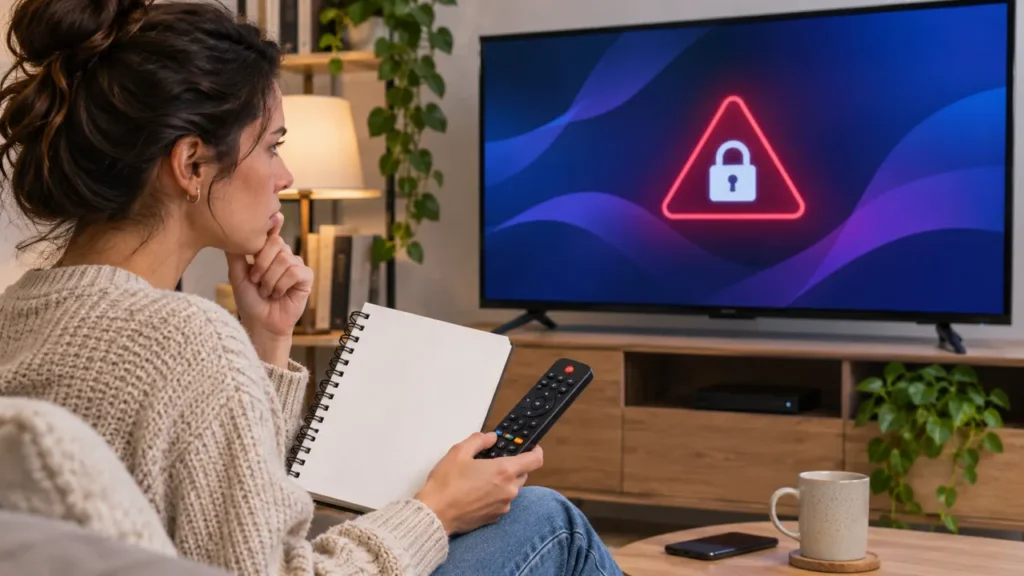
Si le problème persiste, préparez une fiche avec le modèle du téléviseur, le lecteur et sa version, le message exact, l’heure et le fuseau horaire, ainsi que les tests déjà réalisés. Précisez si l’erreur survient avant ou après le chargement de la playlist et si une autre application lit correctement une vidéo.

Carnet et télécommande devant un téléviseur pour relever une erreur de connexion

Consultez la FAQ King365VisionTV ou contactez l’assistance King365VisionTV. Masquez les informations d’accès dans les captures et gardez les mots de passe et les liens privés hors des commentaires publics.

Que faire après avoir rétabli la connexion King365 TV ?

Vérifiez que le lecteur ouvre la session, que la playlist affiche ses entrées et qu’une vidéo autorisée démarre. Quittez ensuite le lecteur et rouvrez-le. Si la session se rétablit sans erreur, conservez les informations d’accès dans un endroit sécurisé et gardez la configuration qui fonctionne.

Si la connexion réussit mais que la lecture échoue, notez si le problème touche une seule entrée ou toute la liste. Cela permet de poursuivre le diagnostic du côté de la playlist ou de la lecture.

Conclusion : résoudre une erreur de connexion King365 TV

Testez Internet sur l’appareil, puis vérifiez le mode d’accès, les identifiants et l’adresse serveur. Si la connexion reste impossible, transmettez le message exact et les résultats de vos essais à l’assistance. Si vous configurez un nouvel appareil, le guide d’installation des applications King365 TV vous aide à choisir le parcours correspondant au lecteur.

Laisser un commentaire

Votre adresse e-mail ne sera pas publiée. Les champs obligatoires sont indiqués avec *