Search Your Query

All Cart

Panier

King365 TV ne fonctionne pas : comment résoudre les problèmes ?

King365 TV ne fonctionne pas, affiche une erreur ou refuse de lancer une vidéo ? Ouvrez d’abord une autre application vidéo sur le même téléviseur ou boîtier. Si elle rencontre aussi des difficultés, vérifiez le réseau de cet appareil. Si elle fonctionne, fermez puis rouvrez votre lecteur King365 TV et repérez à quel moment le problème survient : au lancement, à la connexion, au chargement de la playlist ou pendant la lecture.

  1. Lancez une vidéo dans une autre application sur le même appareil.
  2. Fermez le lecteur puis redémarrez le téléviseur ou le boîtier.
  3. Vérifiez les mises à jour du lecteur et du système.
  4. Repérez quand l’erreur apparaît et suivez la section correspondante ci-dessous.

Que signifie « King365 TV ne fonctionne pas » ?

King365 TV ne marche plus ? Que faire ? Téléviseur au signal brouillé et télécommande.

Le dépannage de King365 TV consiste à déterminer si le problème vient du lecteur, de l’appareil, de la connexion Internet, des paramètres d’accès ou de la source vidéo. Le moment où le problème apparaît est souvent le meilleur indice. Un lecteur qui se ferme dès son ouverture demande des vérifications différentes d’une playlist qui s’affiche correctement mais dont certaines vidéos restent noires.

SymptômeCause possiblePremière action
Application impossible à ouvrirLecteur bloqué ou obsolèteRedémarrer et vérifier les mises à jour
Identifiants refusésParamètres incorrects ou accès non validéRelire les informations du compte
Playlist videSource inaccessible ou importation incorrecteVérifier l’adresse et le mode d’importation
Écran noir dans le lecteurSource indisponible ou problème de lectureTester une autre ressource autorisée
Vidéo qui coupeRéseau instable ou congestionComparer le Wi-Fi et l’Ethernet
Application qui se fermeProblème logiciel ou manque de ressourcesRedémarrer et vérifier le stockage

Pourquoi King365 TV peut-il cesser de fonctionner ?

Une perte de connexion, un lecteur ancien, une mise à jour du téléviseur ou un paramètre modifié peuvent interrompre l’accès. Une source peut aussi être temporairement inaccessible alors que le reste de la playlist fonctionne. Vérifiez ce qui a changé depuis la dernière lecture réussie : nouveau routeur, changement de mot de passe Wi-Fi, nouveau boîtier ou autre application.

Un test permet de préciser l’hypothèse. Par exemple, si une vidéo fonctionne avec le même appareil en Ethernet mais coupe en Wi-Fi, examinez d’abord la liaison sans fil. Si le problème apparaît sur plusieurs appareils et réseaux avec la même source, transmettez ce résultat à l’assistance. Ce constat ne suffit pas à établir l’état des serveurs King365 TV en temps réel.

Quelles vérifications effectuer en premier ?

  1. Dans les paramètres réseau du téléviseur ou du boîtier, vérifiez qu’il utilise le réseau attendu.
  2. Lancez une vidéo dans une autre application. Une page d’accueil peut être encore en mémoire même si Internet est momentanément inaccessible.
  3. Fermez complètement le lecteur, puis rouvrez-le. Revenir à l’accueil peut simplement le laisser en arrière-plan.
  4. Redémarrez le téléviseur ou le boîtier. Avec un boîtier externe, redémarrez le boîtier lui-même.
  5. Vérifiez les mises à jour du lecteur et du système. Sur Google TV, ces étapes figurent dans les procédures officielles de dépannage.
  6. Relisez les paramètres d’accès, puis contactez l’assistance si le symptôme persiste.

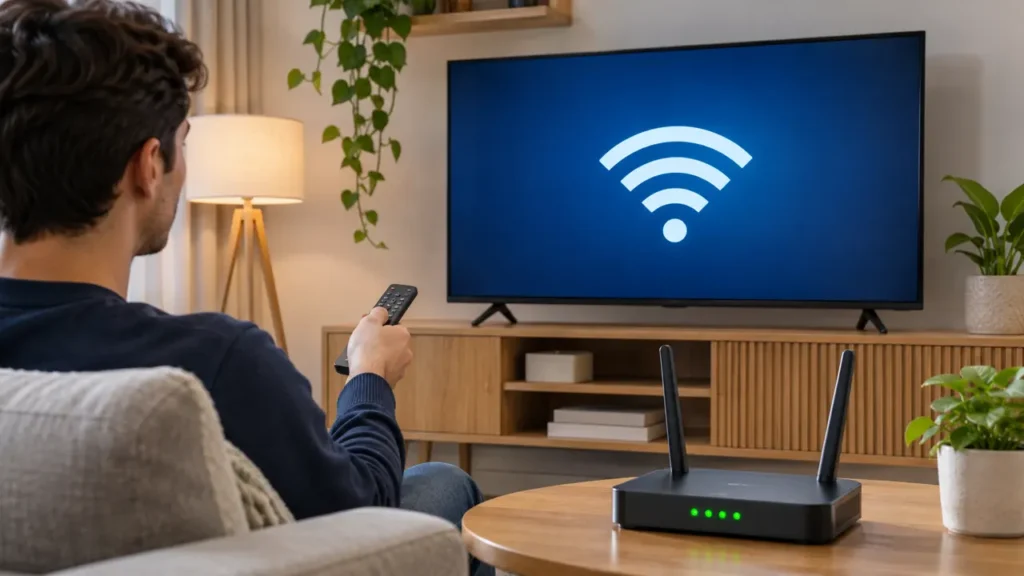
L’écran de vérification Wi-Fi ci-dessous est reconstitué. Ouvrez les paramètres réseau de votre modèle pour voir le nom de votre connexion.

Vérification de la connexion Wi-Fi sur une Smart TV

Quel test faire ensuite ?

  • Une autre application vidéo échoue aussi → vérifiez le réseau de l’appareil, puis comparez avec un autre appareil connecté à la même box.
  • Le lecteur s’ouvre mais refuse l’accès → vérifiez l’adresse et les identifiants.
  • L’accès fonctionne mais la liste reste vide → vérifiez la playlist et son mode d’importation.
  • Les titres s’affichent mais la vidéo ne démarre pas → essayez une autre source autorisée et vérifiez si le menu du téléviseur s’affiche.

Si le souci est apparu lors d’une nouvelle configuration, suivez le guide d’installation de King365 TV sur Smart TV pour retrouver la procédure correspondant à votre appareil.

King365 TV affiche une erreur de connexion : que faire ?

Une erreur d’authentification apparaît lorsque le lecteur ou le service ne parvient pas à valider les informations de connexion. Un message de délai dépassé ou de serveur inaccessible indique plutôt que le lecteur n’a pas obtenu de réponse à temps. Certains lecteurs utilisent le même message générique dans les deux situations. Relevez le texte exact et vérifiez si une autre application accède à Internet avant de modifier vos paramètres.

  1. Comparez l’adresse, le nom d’utilisateur et le mot de passe avec les informations reçues par votre canal d’assistance habituel. Sur un clavier TV, surveillez les majuscules, les espaces ajoutés et les caractères similaires.
  2. Vérifiez que le type d’accès choisi correspond à vos informations. Le champ « serveur » d’une connexion par identifiants et le champ « URL » d’une playlist M3U ont des usages différents.
  3. Si vous utilisez IPTV Smarters Pro, reprenez la procédure du lecteur et contrôlez chaque champ séparément.

Si l’accès reste refusé après ces essais, demandez à l’assistance de vérifier le statut de l’accès et les éventuelles conditions d’utilisation du compte. Un refus à l’écran ne permet pas de conclure que l’abonnement est expiré.

Pourquoi King365 TV ne charge-t-il pas la playlist M3U ?

Une playlist M3U qui ne charge pas peut être liée à une adresse incorrecte, à une source inaccessible ou à un format incompatible avec le lecteur. Une liste vide après l’importation et une liste dont seules quelques entrées échouent orientent vers des pistes différentes. Dans le premier cas, vérifiez l’importation. Dans le second, essayez plusieurs entrées et notez lesquelles échouent.

Copiez l’adresse complète depuis votre source d’origine, puis choisissez l’importation par URL dans le lecteur si vous avez reçu un lien. Si vous avez reçu un fichier, utilisez l’importation de fichier lorsqu’elle est proposée. Conservez le protocole, le chemin et les paramètres de l’adresse. Si le lecteur propose une actualisation de la playlist, lancez-la après correction et attendez la fin du chargement.

Une URL M3U peut contenir des identifiants. Évitez les vérificateurs publics et masquez la barre d’adresse dans vos captures. Le guide des playlists M3U sur Smart TV détaille les modes de configuration.

Comment résoudre un écran noir avec King365 TV ?

Appuyez sur Accueil ou Menu avec la télécommande du téléviseur. Si les menus du téléviseur s’affichent mais que le boîtier reste noir, vérifiez que le boîtier est allumé et que le téléviseur affiche le port HDMI utilisé. Rebranchez le câble et testez un autre port si vous en avez un. Si aucun menu du téléviseur ne s’affiche, examinez d’abord l’alimentation et l’affichage du téléviseur.

Si le menu et les titres s’affichent mais que la vidéo reste noire, essayez une autre vidéo autorisée dans le même lecteur. Notez si vous entendez le son. Un écran noir avec du son peut orienter vers le décodage vidéo, en particulier si seules certaines sources sont concernées. Si plusieurs vidéos échouent, comparez avec une autre application ou un autre lecteur compatible que vous pouvez utiliser avec votre accès.

Pourquoi King365 TV se bloque-t-il ou se ferme-t-il ?

Redémarrez l’appareil et testez le lecteur seul. Vérifiez ensuite l’espace de stockage disponible ainsi que les versions du lecteur et du système. Un stockage presque plein peut gêner l’installation des mises à jour. Si nécessaire, commencez par supprimer des téléchargements ou des applications dont vous n’avez plus besoin.

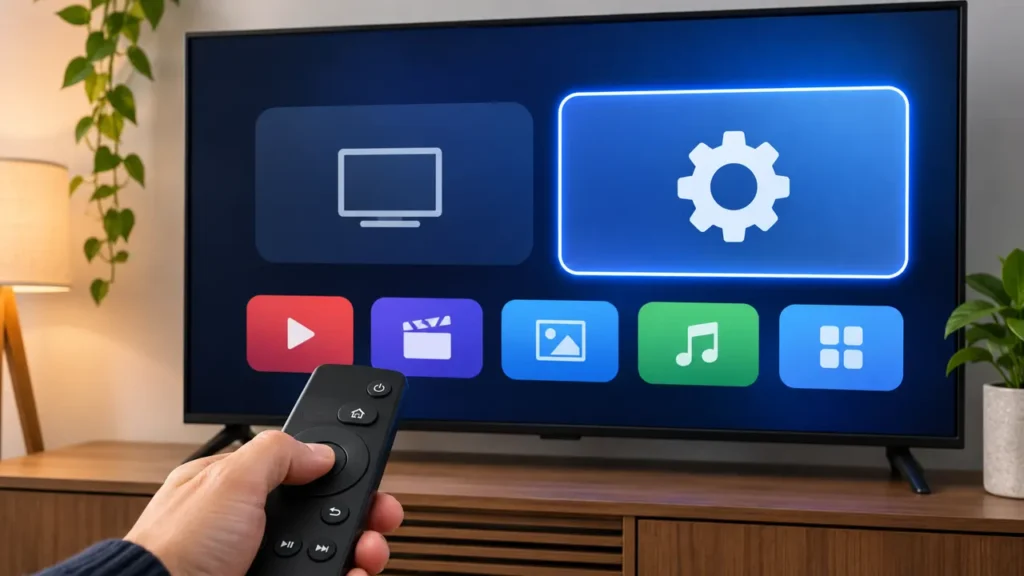
L’écran de réglages ci-dessous est reconstitué. Les options et leurs libellés dépendent de votre version d’Android TV.

Paramètres Android TV pour vérifier une application qui ne fonctionne pas

Comment vider le cache d’une application sur Android TV ?

Dans les paramètres de l’appareil, ouvrez la rubrique Applications et sélectionnez le lecteur. Si l’option Vider le cache est proposée, utilisez-la puis rouvrez le lecteur. Les intitulés varient selon le modèle. L’option Effacer les données est distincte et peut supprimer les playlists, réglages et identifiants enregistrés. Assurez-vous de pouvoir les récupérer avant de l’utiliser.

Faut-il réinstaller l’application ?

Envisagez la réinstallation si le redémarrage, les mises à jour et la vérification du stockage n’ont pas résolu le blocage. Vérifiez d’abord que le lecteur est encore disponible pour votre modèle et que vous disposez des paramètres nécessaires pour le reconfigurer. La réinitialisation d’usine efface les données de l’appareil entier et doit rester une opération de dernier recours.

Comment corriger les coupures et ralentissements de lecture ?

Faites deux essais avec la même vidéo, à quelques minutes d’intervalle. Pendant le premier, mettez en pause les gros téléchargements, les sauvegardes et les autres lectures vidéo du foyer. Si la lecture s’améliore, refaites un test quand le réseau est peu sollicité. Un débit mesuré sur un téléphone ne suffit pas à évaluer la qualité du Wi-Fi reçu derrière le téléviseur.

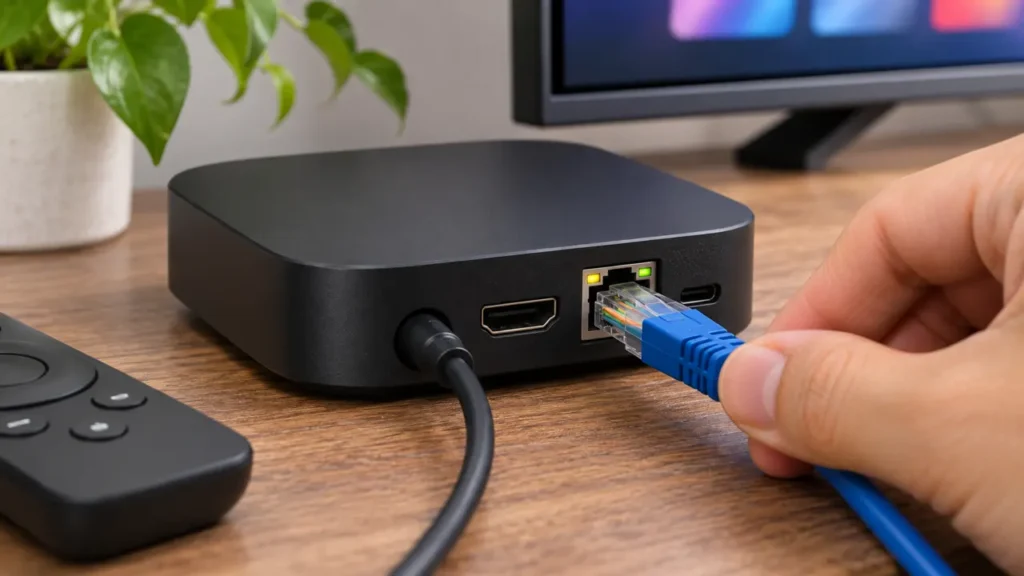
Câble Ethernet branché sur un boîtier TV pour tester les coupures de lecture

Pour le second essai, reliez le téléviseur ou le boîtier au routeur en Ethernet si les appareils le permettent. Vérifiez dans les paramètres que la liaison filaire est active. Si la lecture reste stable en Ethernet, examinez la réception Wi-Fi à l’emplacement de l’appareil. Si seul un boîtier ancien peine à lire certaines vidéos alors qu’un autre appareil fonctionne sur le même réseau, vérifiez les formats que le boîtier sait décoder.

Dépannage sur Samsung, LG et Android TV

Samsung Smart TV avec Tizen

Ouvrez État du réseau dans les paramètres du téléviseur. Si l’écran s’est figé à l’ouverture du lecteur, essayez le redémarrage à froid documenté par Samsung. Cherchez ensuite le lecteur sous Apps. Si vous ne le trouvez pas, vérifiez le modèle et la région dans le guide Samsung Smart TV.

LG Smart TV avec webOS

Repérez l’année du modèle. Sur webOS 6.0 et les versions ultérieures, cherchez la rubrique Réseau sous Général. Sur les modèles 2020 équipés de webOS 5.0, cherchez Paramètres de connexion réseau sous Connexion. Dans les deux cas, ouvrez Connexion Wi-Fi et vérifiez le nom du réseau affiché. Consultez les parcours réseau par année modèle de LG et le guide King365 TV pour LG webOS.

Android TV et Google TV

Vérifiez le lecteur sous Applications et cherchez ses mises à jour via Google Play lorsqu’il y est installé. Pour un boîtier HDMI, effectuez la vérification sur le boîtier. Consultez le guide Android TV et Google TV ou le guide de configuration TiviMate si vous utilisez ce lecteur.

Sur Google TV, ouvrez Paramètres → Réseau et Internet. Vérifiez que le nom du réseau affiché est celui de votre box, puis relancez une vidéo. Google détaille ces étapes dans son guide de dépannage Google TV.

Quels outils utiliser pour identifier la cause d’un problème King365 TV ?

Utilisez l’état réseau du téléviseur, les informations système et la fiche de l’application. Notez le modèle exact, la version du logiciel et la version du lecteur. Relevez l’heure du problème, son fuseau horaire et le texte de l’erreur. Dans vos notes, associez chaque test à son résultat, par exemple « autre application vidéo OK » ou « même coupure en Ethernet ».

Quand contacter l’assistance King365VisionTV ?

Contactez l’assistance si l’accès reste refusé après vérification ou si la même erreur revient malgré le redémarrage et les essais réseau. Indiquez le modèle de l’appareil, le lecteur et sa version, la date, le message exact et les tests déjà effectués. Précisez si un seul contenu, plusieurs sources ou toute la playlist sont concernés. Masquez les identifiants, mots de passe et adresses privées dans les captures.

Consultez la FAQ King365VisionTV ou passez par la page de contact de l’assistance King365VisionTV.

Conclusion : retrouver le fonctionnement de King365 TV

Commencez par tester la connexion sur l’appareil concerné, puis isolez l’étape où le problème apparaît. Pour une liste vide, reprenez la configuration de la playlist M3U. Pour une difficulté liée à l’appareil, choisissez le guide correspondant à votre Smart TV. Si le même symptôme revient, communiquez vos résultats à l’assistance pour lui permettre de reprendre le diagnostic au bon endroit.

Pour confirmer le résultat, reprenez le test qui échouait au départ. Vérifiez que la playlist affiche ses entrées, puis lancez la même vidéo pendant quelques minutes. Si seules certaines vidéos échouent encore, notez lesquelles. Si toutes échouent, indiquez à l’assistance si le résultat est identique dans une autre application ou sur une autre connexion.

Laisser un commentaire

Votre adresse e-mail ne sera pas publiée. Les champs obligatoires sont indiqués avec *