Search Your Query

All Cart

Panier

Tizen, webOS ou Android TV : quelles différences pour les applications ?

La principale différence entre Samsung Tizen, LG webOS et Android TV tient au catalogue d’applications. Chaque plateforme propose sa propre boutique ou son propre point d’accès aux applications TV. Un lecteur disponible sur Android TV peut donc être absent d’un téléviseur Samsung ou LG, même si les trois appareils se connectent au même réseau et lisent des vidéos en 4K.

Si une application compte dans votre décision, cherchez son nom exact dans la boutique du modèle que vous utilisez ou envisagez d’acheter. Pour comparer les plateformes, voici ce qui change concrètement dans les menus, à l’installation et au moment de choisir un lecteur IPTV

Téléviseur et télécommande dans un salon, avec le titre « Tizen, webOS ou Android TV ? »

Qu’est-ce que Tizen, webOS et Android TV ?

Le système d’exploitation d’une Smart TV gère l’écran d’accueil, les paramètres, les mises à jour et l’accès aux applications. Tizen équipe les Smart TV Samsung compatibles, webOS est le système utilisé sur les Smart TV LG compatibles, et Android TV OS équipe des téléviseurs et des appareils de streaming de plusieurs marques. Sur certains de ces appareils, l’interface s’appelle Google TV.

Le mot Smart TV indique que le téléviseur dispose de fonctions connectées. Il ne vous dit pas dans quelle boutique chercher. Pour identifier votre appareil, ouvrez les paramètres et relevez la référence complète dans la rubrique d’informations sur le téléviseur. Selon le modèle, elle peut s’appeler « À propos », « Informations sur la TV » ou se trouver dans le menu d’assistance. Notez aussi la version du logiciel si elle est affichée.

Si vous regardez la télévision via un boîtier HDMI, identifiez aussi le système du boîtier. Vous pouvez avoir un écran LG sous webOS et utiliser Google TV lorsque vous sélectionnez l’entrée HDMI du boîtier. Dans ce cas, la boutique à consulter dépend de l’appareil sur lequel vous voulez installer l’application.

Pourquoi le système d’exploitation de votre Smart TV est-il important ?

Il détermine d’abord quelle édition d’une application vous pouvez installer. Un éditeur peut proposer une version Android TV et une version Samsung avec des menus ou des fonctions différents. À l’inverse, une application connue sur smartphone Android peut ne pas être proposée dans le catalogue des téléviseurs.

Il faut ensuite distinguer la présence de l’application et la disponibilité de la fonction dont vous avez besoin. Vous pouvez trouver un lecteur dans la boutique, mais constater que l’édition TV ne propose pas votre méthode de connexion ou que certaines options exigent une licence. Pour un lecteur IPTV, vérifiez par exemple l’import d’une playlist M3U, la connexion avec les identifiants fournis par votre service, le guide des programmes EPG ou le choix d’une piste audio.

Enfin, le système change la façon d’utiliser l’application au quotidien. Essayez d’imaginer vos gestes les plus fréquents : retrouver une chaîne, revenir au direct, changer de piste audio ou ouvrir les favoris. Une commande facile à atteindre à la télécommande peut compter davantage qu’une longue liste de fonctions.

Samsung Tizen : fonctionnement et applications compatibles

Sur un Samsung sous Tizen, la recherche commence dans l’espace Apps, accessible depuis l’accueil ou le Smart Hub selon la génération. La méthode standard consiste à ouvrir la fiche de l’application dans la boutique du téléviseur. Un fichier APK prévu pour Android TV ne s’installe pas comme une application native sur Tizen.

Si le nom recherché donne plusieurs résultats, comparez l’éditeur et la description. Pour l’édition Samsung de Smarters Pro documentée par son éditeur, le nom de vendeur à vérifier est TECH SMARTERS PRIVATE LIMITED. L’apparition d’une application au nom voisin ne suffit pas pour conclure qu’elle dispose des mêmes fonctions ou qu’elle accepte les mêmes identifiants.

Vous avez déjà un Samsung ? Testez la recherche sur le téléviseur lui-même. Pour les particularités du système et la configuration du service, consultez le guide King365 TV sur Samsung.

LG webOS : fonctionnement et applications compatibles

Sur LG, les applications se recherchent dans Apps ou dans le LG Content Store, selon l’interface de votre téléviseur. LG indique que la disponibilité peut varier selon le modèle et le pays. Une capture publiée par un autre utilisateur peut donc montrer une application que votre appareil ne propose pas.

Lorsqu’une application manque, vérifiez que le réglage du pays des services LG correspond à votre emplacement. Si elle apparaît mais que son téléchargement échoue, regardez d’abord la connexion Internet, l’état de votre compte LG et l’espace disponible. Ce diagnostic vous évite de confondre une application incompatible avec un téléchargement bloqué.

Pour un lecteur IPTV, notez la référence du téléviseur et comparez-la avec les indications de l’éditeur. Le guide King365 TV sur LG webOS approfondit les vérifications propres à cette plateforme.

Android TV et Google TV : fonctionnement et applications

Android TV OS est le système qui fait fonctionner l’appareil. Google TV est une interface basée sur ce système, qui met notamment en avant la découverte de programmes. Vous pouvez donc trouver des téléviseurs sous Android TV OS avec l’interface Google TV et d’autres avec l’interface Android TV.

Sur Android TV, vous pouvez passer par l’application Google Play Store. Sur Google TV, la recherche et l’onglet Applications permettent d’accéder aux fiches compatibles. La présentation change, mais dans les deux cas, la fiche disponible sur votre appareil est la référence pour savoir si vous pouvez installer une application. Une fiche visible depuis un téléphone ou un ordinateur ne garantit pas que la version TV est proposée sur votre modèle.

Si vous ciblez un lecteur conçu pour Android TV comme TiviMate, un téléviseur ou un boîtier Android TV ou Google TV est la piste à examiner. Le guide King365 TV sur Android TV et Google TV explique comment poursuivre la configuration sur ces appareils.
Trois écrans illustrent où chercher les applications : Apps sur Samsung, LG Content Store sur LG, Google Play ou Applications sur Android TV et Google TV.

Tizen vs webOS vs Android TV : tableau comparatif

Accès aux applications et vérifications à faire selon le système de votre téléviseur
CritèreSamsung TizenLG webOSAndroid TV / Google TV
Où chercher ?Apps depuis l’accueil ou le Smart HubApps ou LG Content StoreGoogle Play Store sur Android TV, recherche ou onglet Applications sur Google TV
Quelle édition choisir ?Édition Samsung compatible avec le modèleÉdition LG compatible avec le modèleÉdition TV compatible avec l’appareil
Un APK Android est-il compatible avec le système ?NonNonLe format est prévu pour Android. La compatibilité avec la TV dépend de l’application.
Que vérifier en priorité ?Fiche dans Apps et nom de l’éditeurFiche dans la boutique, modèle et pays des servicesBouton d’installation sur l’appareil et navigation à la télécommande
Et si l’application manque ?Lecteur compatible Tizen ou appareil HDMILecteur compatible webOS ou appareil HDMIAutre édition TV ou lecteur compatible avec le même format

Le nom du système permet de choisir le bon catalogue. La fiche de l’application vous donne ensuite une réponse pour votre appareil. Si une fonction précise compte pour vous, vérifiez-la dans la documentation de l’édition TV avant d’acheter une licence.

Quel système choisir selon vos applications et vos besoins ?

Vous achetez un téléviseur pour utiliser une application précise

Demandez la référence complète du téléviseur, puis vérifiez auprès de l’éditeur ou dans la boutique du modèle si l’application est proposée dans votre pays. Si vous pouvez voir le téléviseur en magasin, demandez à ouvrir sa fiche dans la boutique. Cette vérification compte particulièrement si vous choisissez la TV pour un lecteur spécialisé ou un service local.

Vous utilisez surtout quelques services de streaming

Listez les deux ou trois applications que vous ouvrez chaque semaine et contrôlez leur disponibilité sur les modèles que vous comparez. Si elles sont toutes présentes, regardez ensuite la facilité d’accès depuis l’accueil et la navigation à la télécommande. La qualité d’image et les branchements peuvent alors peser davantage dans votre choix.

Vous souhaitez garder votre téléviseur actuel

Si un lecteur natif accepte votre format de connexion et propose les fonctions dont vous avez besoin, vous pouvez conserver votre installation. Si vous tenez à une application disponible uniquement sur une autre plateforme, un boîtier compatible branché en HDMI permet de garder le même écran et de changer l’appareil qui exécute l’application.

Quelles applications IPTV sont compatibles avec chaque système ?

TiviMate sur Android TV et Google TV

La fiche officielle de TiviMate IPTV Player présente un lecteur conçu pour Android TV et la télécommande. Elle indique notamment la prise en charge des playlists M3U et de la connexion Xtream Codes. Sur Google TV, cherchez sa fiche sur votre appareil. Si vous utilisez une Smart TV Samsung ou LG, la piste pour utiliser TiviMate est un appareil Android TV ou Google TV externe compatible. Le guide de configuration de King365 TV avec TiviMate détaille la suite.

Smarters Pro sur Samsung et Android TV

L’éditeur de Smarters Pro présente des éditions Samsung et Android TV. Sa page de téléchargement indique que l’édition LG est à venir. Comme plusieurs applications portent des noms proches, vérifiez l’éditeur, l’édition et les méthodes de connexion prises en charge avant de saisir vos accès. Pour les étapes de configuration, consultez le tutoriel King365 TV avec IPTV Smarters Pro.

SmartOne IPTV sur les modèles Samsung et LG pris en charge

La liste de compatibilité de SmartOne IPTV distingue les générations de téléviseurs Samsung et LG ainsi que certaines fonctions disponibles par modèle. Vérifiez la boutique de votre TV et la fonction qui vous intéresse, notamment le guide EPG, les pistes audio ou les sous-titres. Si l’application correspond à votre équipement, suivez le guide d’installation de SmartOne IPTV sur Smart TV.

Avant de choisir, repérez le format fourni par votre service. Une URL M3U s’utilise dans un champ d’import de playlist. Une connexion Xtream Codes demande généralement l’adresse du serveur, un nom d’utilisateur et un mot de passe. Le lecteur doit proposer la méthode correspondant à vos accès. Pour comparer les fonctions et les licences, consultez aussi notre comparatif des applications IPTV pour Smart TV.

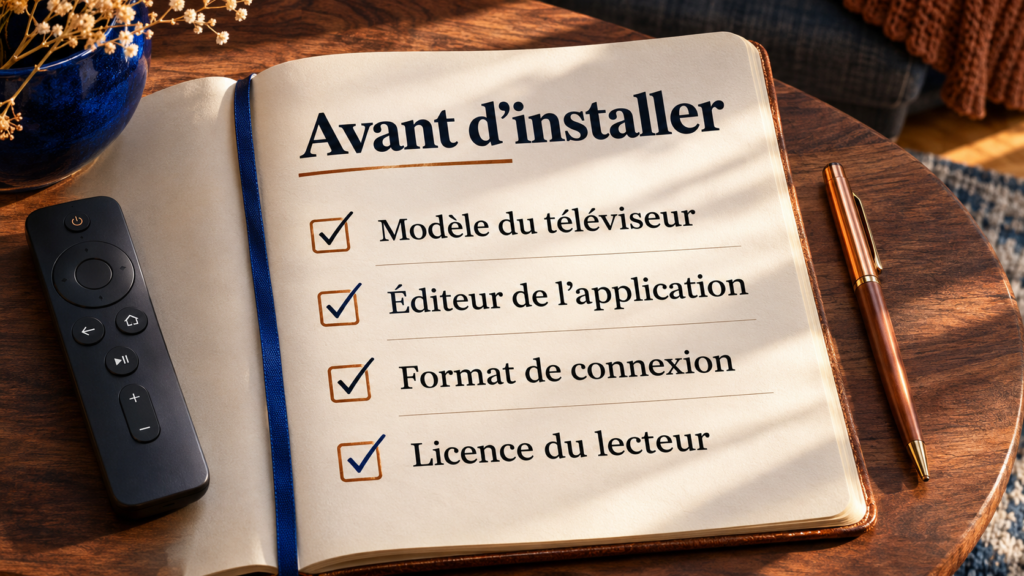
Liste de quatre vérifications : modèle du téléviseur, éditeur de l’application, format de connexion et licence du lecteur.

Comment installer une application sur Tizen, webOS et Android TV ?

  1. Ouvrez la boutique de l’appareil. Sur Samsung, choisissez Apps. Sur LG, ouvrez Apps ou LG Content Store. Sur Android TV, ouvrez Google Play. Sur Google TV, utilisez l’onglet Applications ou la recherche.
  2. Recherchez le nom exact de l’application. Ouvrez sa fiche et vérifiez l’éditeur, surtout si plusieurs résultats ont des noms ou des icônes proches.
  3. Sélectionnez Installer si le bouton est disponible, puis ouvrez l’application depuis l’accueil.
  4. Vérifiez la méthode de connexion. Pour un lecteur IPTV, cherchez le mode d’ajout correspondant à vos accès avant de choisir une option payante. Les guides par lecteur détaillent ensuite les champs à renseigner.

Que faire si votre Smart TV ne prend pas en charge une application ?

L’application n’apparaît pas dans la recherche. Vérifiez l’orthographe, la référence de la TV et le pays configuré. Comparez ensuite ces informations avec la fiche de l’éditeur. Si aucune édition ne correspond à votre appareil, recherchez un lecteur natif qui accepte le même format ou utilisez un appareil HDMI compatible.

L’application apparaît, mais le téléchargement échoue. Commencez par la connexion Internet et l’espace de stockage. Vérifiez ensuite si la boutique vous demande de vous connecter ou d’accepter des conditions d’utilisation. Si le problème se produit avec plusieurs applications, ces vérifications sont plus utiles que de réessayer avec un autre nom de lecteur.

L’application est installée, mais refuse vos accès. Vérifiez que vous avez choisi le bon mode de connexion et que l’adresse ou les identifiants ont été recopiés correctement. Si la playlist se charge mais que le guide des programmes reste vide, vérifiez séparément la source EPG et sa prise en charge par le lecteur.

Si vous envisagez un appareil externe, consultez le guide pour utiliser un boîtier Android TV sur un téléviseur non compatible. Vérifiez la présence d’un port HDMI libre et la disponibilité de l’application sur le modèle de boîtier envisagé.

Conclusion : Tizen, webOS et Android TV ont chacun leurs avantages

Tizen et webOS permettent de rester dans l’interface du téléviseur lorsque le lecteur recherché existe pour votre modèle. Android TV et Google TV donnent accès aux éditions TV distribuées pour cet écosystème, dont TiviMate sur les appareils compatibles. Si vous hésitez entre deux téléviseurs ou deux lecteurs, faites le test dans cet ordre : fiche de l’application dans la boutique, méthode de connexion, puis fonctions et licence. Vous saurez ainsi si votre choix correspond à votre usage avant de configurer le service ou de payer pour le lecteur.

Laisser un commentaire

Votre adresse e-mail ne sera pas publiée. Les champs obligatoires sont indiqués avec *