Search Your Query

All Cart

Panier

Comment configurer King365 TV avec IPTV Smarters Pro ?

Vous souhaitez utiliser King365 TV avec IPTV Smarters Pro, mais vous hésitez entre une connexion par identifiants et une playlist M3U ? Pour commencer, il faut faire correspondre les paramètres de votre accès aux options proposées par votre version du lecteur.

Ce guide vous accompagne dans l’ordre : identifier la bonne application, préparer vos informations, configurer la connexion et vérifier la lecture. Vous trouverez aussi les contrôles à effectuer si vos identifiants sont refusés ou si votre liste ne charge pas.

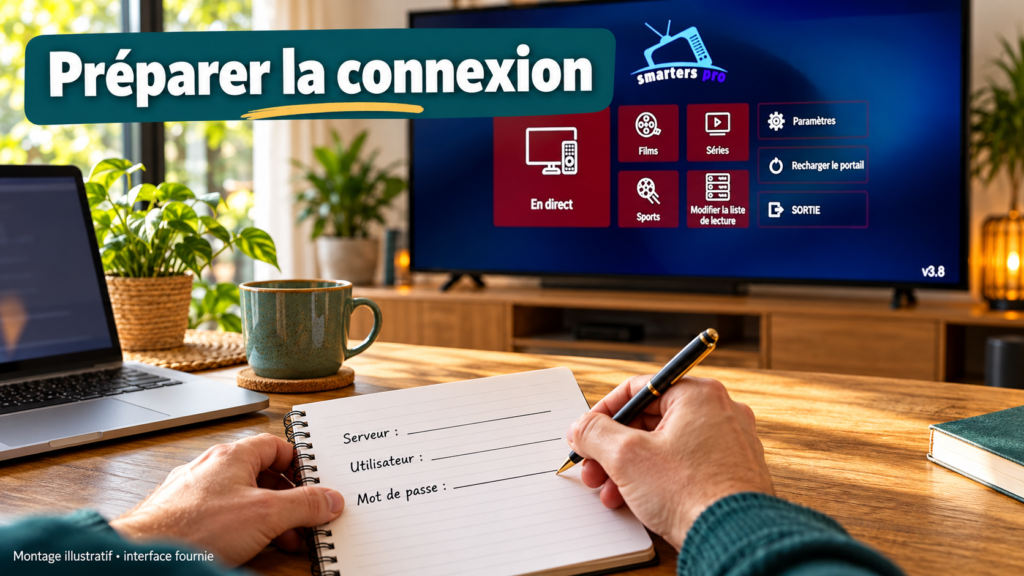
Carnet avec les champs serveur, utilisateur et mot de passe devant une télévision affichant le menu Smarters Pro

Qu’est-ce qu’IPTV Smarters Pro et comment fonctionne-t-il avec King365 TV ?

IPTV Smarters Pro est une application de lecture qui utilise les sources ajoutées par l’utilisateur, sans fournir elle-même de chaînes TV. Installer le lecteur ne suffit donc pas à obtenir un accès à des contenus.

Pour configurer King365 TV, vous devez disposer des informations correspondant à votre accès. Le lecteur les utilise pour charger les médias compatibles. La FAQ King365VisionTV mentionne Smarters parmi les applications utilisables, selon les identifiants et les formats fournis.

Quelle différence entre l’application, le compte client et l’abonnement ?

L’application sert à lire les médias. Le compte client peut servir à gérer une commande. L’abonnement au service détermine votre accès. Ces trois éléments peuvent utiliser des informations différentes.

Par exemple, le mot de passe de votre espace client n’est pas automatiquement celui à saisir dans le lecteur. De même, un achat Premium dans l’application ne renouvelle pas votre accès King365 TV.

Si votre question concerne surtout l’installation sur votre téléviseur, consultez le guide King365 TV sur Smart TV Samsung, LG et Android TV.

Pourquoi utiliser IPTV Smarters Pro pour configurer King365 TV ?

L’intérêt d’un lecteur comme Smarters est d’organiser et de lire vos sources compatibles dans une interface accessible depuis votre appareil. Le choix dépend d’abord des formats acceptés et de la facilité d’utilisation.

Sur télévision, vérifiez que les menus restent pratiques avec la télécommande. Sur ordinateur ou téléphone, regardez plutôt la simplicité de saisie et l’accès aux réglages. Les fonctions disponibles ne sont pas nécessairement identiques entre ces versions.

Avant de payer pour une fonction supplémentaire, assurez-vous que le lecteur accepte votre méthode de connexion. Une licence ne corrige pas une adresse serveur incorrecte et ne rend pas automatiquement une source compatible.

Sur quels appareils IPTV Smarters Pro est-il disponible ?

La compatibilité doit être vérifiée pour l’application exacte, le système et le modèle utilisés. Les plateformes annoncées par l’éditeur constituent un point de départ, sans garantir la présence du lecteur dans toutes les boutiques régionales.

Disponibilité annoncée par Smarters Pro lors de la vérification
PlateformeSituationVérification utile
Android TVVersion TV proposéeCompatibilité indiquée dans Google Play
Google TVVersion TV à rechercher sur l’appareilDisponibilité sur votre modèle
Samsung Smart TVApplication annoncéeModèle, région et identité du vendeur
LG webOSIndiqué « Coming Soon » sur le site consultéNe pas confondre avec une application au nom similaire
Android mobile, iPhone et iPadVersions proposéesSystème requis et édition choisie
Apple TVVersion proposéeExigences de la fiche App Store
Windows et macOSVersions présentées comme bêtaConfiguration requise et limites éventuelles

Consultez le site de l’éditeur Smarters Pro avant de télécharger. Une application appelée « Smarters », « Smarters Pro » ou portant un nom voisin peut correspondre à une autre édition ou à un autre développeur.

Comment télécharger et installer IPTV Smarters Pro ?

Partez des liens de l’éditeur et vérifiez la fiche de téléchargement avant d’installer l’application. Cette démarche permet de choisir la version adaptée à votre appareil.

  1. Identifiez le système utilisé : Android TV, Samsung, iOS ou ordinateur.
  2. Ouvrez le site de l’éditeur et sélectionnez votre plateforme.
  3. Vérifiez le développeur, les exigences et les éventuels achats intégrés.
  4. Installez le lecteur depuis la destination indiquée.
  5. Ouvrez l’application et examinez les méthodes de connexion proposées.

Installer IPTV Smarters Pro sur Android TV et Google TV

Utilisez le lien Android TV de l’éditeur ou recherchez la version TV dans la boutique de l’appareil. Vérifiez sa compatibilité avant de poursuivre. Une version mobile n’est pas nécessairement conçue pour la navigation à la télécommande.

Installer Smarters Pro sur Samsung

La procédure publiée par l’éditeur consiste à ouvrir « Apps », rechercher « SMARTERS PRO » et contrôler le vendeur TECH SMARTERS PRIVATE LIMITED. Vérifiez ces informations sur la fiche affichée par votre télévision.

Pour retrouver les ressources liées à votre accès, consultez aussi les applications et téléchargements King365 TV. Avant toute saisie, préparez les informations reçues avec votre commande.

Comment configurer King365 TV avec des identifiants sur IPTV Smarters Pro ?

Lorsque votre version propose une connexion par serveur et identifiants, saisissez les paramètres King365 TV dans les champs correspondants. Les étapes ci-dessous décrivent la logique de configuration ; les intitulés dépendent de l’édition installée.

Préparer les informations nécessaires

Vous devez généralement disposer d’une adresse serveur, d’un nom d’utilisateur et d’un mot de passe. L’adresse serveur indique au lecteur où se connecter. Les identifiants permettent ensuite de reconnaître votre accès.

Ne remplacez pas cette adresse par la page d’accueil du site commercial. Utilisez uniquement les paramètres fournis pour la lecture. Si vous ne les retrouvez pas, demandez leur confirmation à l’assistance.

Carnet présentant les champs serveur, utilisateur et mot de passe à préparer pour configurer King365 TV
Illustration générée de la préparation des paramètres, sans véritables identifiants.


Montage illustratif montrant le menu Smarters Pro sur une télévision avec une télécommande au premier plan

Ajouter le profil étape par étape

  1. Ouvrez le lecteur. Repérez la fonction permettant d’ajouter un profil ou une source.
  2. Choisissez la méthode compatible. Utilisez la connexion par serveur et identifiants si elle est proposée et correspond à votre accès.
  3. Nommez le profil si demandé. Un libellé comme « TV du salon » sert uniquement à reconnaître votre configuration.
  4. Recopiez l’adresse serveur. Conservez le protocole, le port et le chemin éventuel tels qu’ils ont été transmis.
  5. Saisissez l’utilisateur et le mot de passe. Vérifiez la casse, les chiffres et les caractères spéciaux.
  6. Validez. Attendez le résultat avant de modifier les paramètres ou de recommencer.
  7. Contrôlez le chargement. Ouvrez ensuite un média auquel votre accès donne droit.

Certaines éditions affichent une mention de type « Xtream Codes » pour une connexion par serveur et identifiants. Ne la sélectionnez pas uniquement à cause de son nom : vérifiez qu’elle correspond à la méthode prévue pour votre accès.

Une erreur facile à éviter concerne les espaces ajoutés au début ou à la fin d’un champ après un copier-coller. Contrôlez également les caractères proches, comme le chiffre zéro et la lettre O.

Comment ajouter une playlist M3U dans IPTV Smarters Pro ?

Si votre version accepte les playlists M3U, ajoutez l’URL ou le fichier compatible depuis l’option correspondante. N’appliquez cette procédure que si cette option est réellement présente dans votre application.

Comprendre la différence entre URL et fichier M3U

Une playlist M3U contient des références vers des ressources multimédias. Une URL permet au lecteur de récupérer cette liste depuis une adresse. Un fichier M3U est un document à sélectionner depuis un emplacement accessible à l’application.

Un lecteur peut accepter une URL sans proposer l’import d’un fichier local. Vérifiez donc le type de source demandé avant de continuer.

  1. Ouvrez la fonction d’ajout de playlist disponible dans votre version.
  2. Choisissez l’import par URL ou par fichier, selon les options affichées.
  3. Ajoutez un nom permettant de reconnaître la liste.
  4. Collez l’adresse complète ou sélectionnez le fichier prévu.
  5. Validez et attendez le chargement.
  6. Vérifiez les catégories puis testez une lecture autorisée.

Un lien tronqué peut empêcher le chargement. Conservez l’adresse complète et ne supprimez pas ses paramètres. Si vous la copiez depuis un message, assurez-vous de ne pas inclure de ponctuation ajoutée après le lien.

Une URL M3U peut contenir vos identifiants. Ne la publiez pas dans un commentaire et ne la transmettez pas à un outil de conversion inconnu.

Quelle méthode de connexion choisir : M3U ou identifiants ?

La bonne méthode est celle que votre lecteur accepte et pour laquelle vous possédez des paramètres valides. Le choix ne permet pas, à lui seul, de garantir une meilleure qualité vidéo ou une lecture sans coupure.

Comparer les deux méthodes avant la saisie
CritèreServeur et identifiantsPlaylist M3U
Données nécessairesServeur, utilisateur et mot de passeURL complète ou fichier accepté
SaisiePlusieurs champs distinctsUn lien parfois long ou un fichier à sélectionner
Erreur fréquenteConfusion entre serveur et lien completLien incomplet ou mauvais type d’import
CompatibilitéÀ confirmer dans la version installéeÀ confirmer pour l’URL ou le fichier

Par exemple, si vous recevez seulement un lien M3U alors que le formulaire demande trois champs, demandez les paramètres adaptés. Ne tentez pas de construire une adresse à partir d’un exemple trouvé pour un autre service.

IPTV Smarters Pro ne fonctionne pas avec King365 TV : quelles solutions ?

Commencez par identifier l’étape qui échoue : ouverture de l’application, authentification, chargement de la liste ou lecture. Cette distinction évite de modifier une configuration correcte pour un problème situé ailleurs.

Diagnostic des erreurs de configuration et de lecture
SymptômeVérificationAction
Authentification refuséeIdentifiants, méthode et validité de l’accèsRecopier les paramètres puis demander leur confirmation si nécessaire
Serveur inaccessibleAdresse complète et connexion InternetCorriger la saisie et vérifier le réseau
Playlist non chargéeURL, format accepté et état de la sourceContrôler le lien puis actualiser si cette fonction existe
Application bloquéeVersion installée et mise à jour disponibleFermer le lecteur et redémarrer l’appareil
Coupures pendant la lectureStabilité du réseau et médias concernésComparer plusieurs lectures autorisées et limiter les usages réseau concurrents
Méthode absenteÉdition exacte de l’applicationDemander un format compatible ou un autre lecteur adapté

Pourquoi les identifiants sont-ils refusés ?

Un refus peut venir d’une erreur de saisie, d’un mauvais serveur, d’une méthode inadaptée ou de l’état de votre accès. Vérifiez ces points un par un. Le message seul ne prouve pas que le mot de passe est incorrect.

Que faire si la playlist reste vide ?

Vérifiez d’abord que le lien a été enregistré en entier et que le lecteur accepte son format. Si une actualisation est proposée, utilisez-la après ces contrôles. Une liste vide ne justifie pas automatiquement l’achat d’un nouvel abonnement.

Faut-il supprimer et réinstaller le lecteur ?

Essayez d’abord une fermeture, un redémarrage et une mise à jour officielle. Avant de supprimer les données ou l’application, assurez-vous de pouvoir récupérer vos paramètres et vos éventuelles sauvegardes.

Si le problème persiste, consultez la FAQ King365 TV. Préparez le modèle de votre appareil, le nom exact du lecteur, sa version et le message affiché pour faciliter le diagnostic.

Que faire après la configuration d’IPTV Smarters Pro ?

Vérifiez la lecture et la navigation, puis protégez les informations enregistrées. L’ouverture du profil ne suffit pas à confirmer que tous les médias fonctionnent.

Personne utilisant une télécommande devant une bibliothèque multimédia illustrative sur une télévision
Illustration générée de la vérification finale, sans capture de l’application.


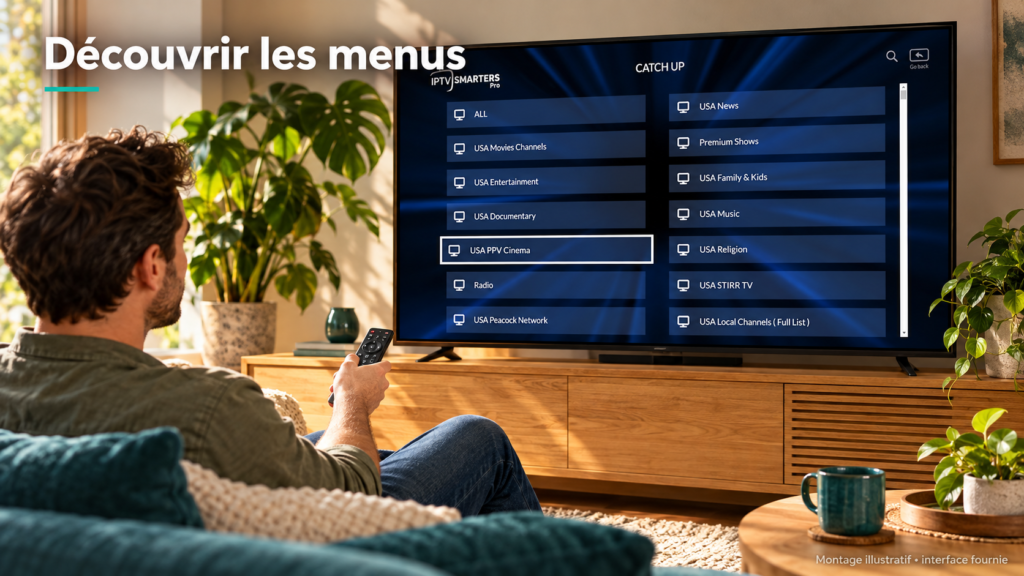
Montage illustratif d’une personne naviguant avec une télécommande dans le menu Catch Up de Smarters Pro
  • Testez un contenu auquel vous disposez d’un accès autorisé.
  • Vérifiez l’image, le son et les commandes de navigation.
  • Fermez puis rouvrez le lecteur pour retrouver le profil.
  • Conservez vos paramètres dans un emplacement privé.
  • Installez les mises à jour depuis les sources authentiques.
  • Masquez les identifiants avant d’envoyer une capture d’écran.

Sur un appareil partagé, examinez les options de protection proposées par votre version. Respectez également les conditions de votre accès avant de configurer d’autres équipements.

Réussir la configuration de King365 TV sur IPTV Smarters Pro

Pour configurer King365 TV avec IPTV Smarters Pro, identifiez l’application, choisissez la méthode compatible et saisissez les paramètres exacts. Terminez par un test de lecture avant de modifier d’autres réglages.

Si votre version ne propose pas le format nécessaire, demandez une autre méthode ou un lecteur adapté. Pour obtenir une aide ciblée, contactez l’assistance King365VisionTV en indiquant l’étape qui bloque et le message rencontré.

Laisser un commentaire

Votre adresse e-mail ne sera pas publiée. Les champs obligatoires sont indiqués avec *