Search Your Query

All Cart

Panier

King365 TV sur Samsung : configuration et applications compatibles

Pour utiliser King365 TV sur Samsung, vérifiez d’abord votre modèle de téléviseur et la disponibilité d’un lecteur adapté dans Smart Hub. Installez ensuite l’application retenue et configurez le mode d’accès fourni avec votre abonnement. La compatibilité dépend du téléviseur, du lecteur et du format de connexion.

Votre application apparaît dans un tutoriel, mais pas sur votre écran ? Avant de chercher un autre téléchargement, prenez un instant pour identifier votre téléviseur. Cette vérification vous aidera à choisir la bonne méthode et à éviter les installations inutiles.

Ce guide se concentre sur Samsung. Pour comparer les systèmes, consultez notre guide d’installation King365 TV sur Smart TV Samsung, LG et Android TV.

Les indications ci-dessous s’appuient sur les documentations Samsung et des éditeurs. Les menus et les applications disponibles varient selon le modèle, la région et la version du logiciel. 

1. Vérifier votre modèle Samsung avant de choisir une application

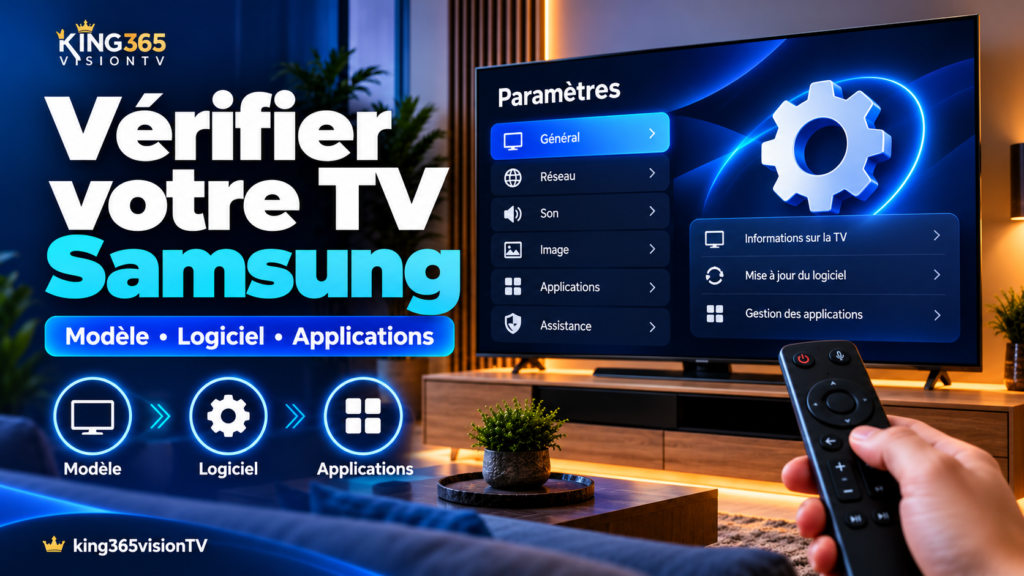
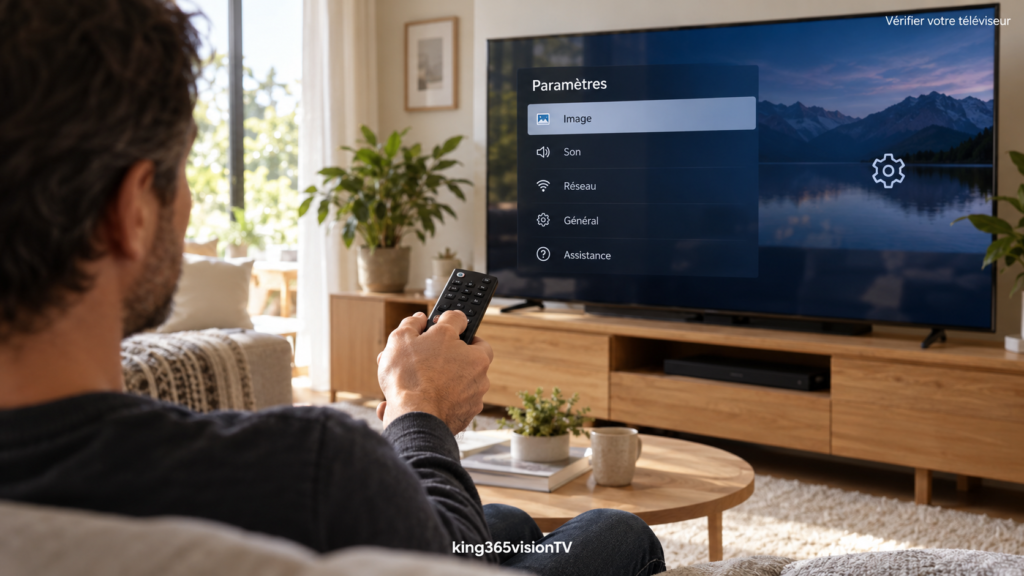
Sur de nombreux modèles, ouvrez Paramètres → Tous les paramètres → Assistance → À propos de la TV. Selon votre appareil, les intitulés peuvent différer. Le code du modèle figure aussi sur l’étiquette située à l’arrière du téléviseur.

Notez la référence complète et la version logicielle. Vous pouvez retrouver ce parcours dans le guide officiel Samsung pour identifier votre téléviseur.

Les Samsung récentes utilisent généralement Tizen. Certaines générations plus anciennes utilisent d’autres plateformes, comme Orsay. Une application annoncée pour Samsung n’est donc pas automatiquement disponible sur chaque génération.

Les éléments à préparer

  • La référence exacte de votre téléviseur et sa version logicielle.
  • Une connexion Internet fonctionnelle sur le téléviseur.
  • Le compte Samsung nécessaire pour accéder à la boutique.
  • Les informations de connexion transmises avec votre abonnement.
  • Le nom et l’éditeur du lecteur envisagé.
  • Les éventuelles conditions de licence de cette application.

2. Quelles applications choisir pour King365 TV sur Samsung ?

Un lecteur doit satisfaire deux conditions : fonctionner sur votre téléviseur et accepter le mode d’accès de votre abonnement. Sa présence dans la boutique confirme sa disponibilité pour votre appareil, mais ne suffit pas à valider toute la configuration.

SmartOne IPTV : une option à vérifier selon votre modèle

L’éditeur de SmartOne IPTV annonce une prise en charge de Samsung Tizen et Orsay. Sa liste des téléviseurs pris en charge distingue les générations et les méthodes d’installation. Consultez-la, puis recherchez l’application dans la boutique de votre téléviseur.

SmartOne indique accepter des playlists M3U et des accès de type API. Faites toutefois confirmer le format fourni avec votre formule King365 avant toute activation payante.

L’éditeur précise que son application est un lecteur : elle ne fournit pas d’abonnement ni de catalogue de chaînes. Consultez le site officiel SmartOne IPTV pour vérifier ses fonctions et ses conditions actuelles.

Les critères à vérifier pour tout autre lecteur

Vérifications avant de choisir une application
CritèreQuestion à vérifier
TéléviseurMon modèle et ma génération figurent-ils dans la documentation de l’éditeur ?
DisponibilitéL’application apparaît-elle dans la boutique de mon appareil ?
ConnexionLe lecteur accepte-t-il les informations réellement fournies avec mon accès ?
CoûtExiste-t-il une licence ou des frais indépendants de l’abonnement ?

Notre page de ressources et de téléchargement constitue un point de départ. Vérifiez ensuite l’éditeur et la plateforme de chaque application : une version Android ne correspond pas à une version Tizen.

Avant de payer un lecteur, confirmez ces trois points : votre modèle est pris en charge, l’application est disponible et votre mode de connexion est accepté.

3. Installer le lecteur depuis Smart Hub

Une fois votre lecteur identifié, passez par la boutique de votre téléviseur. Les intitulés peuvent varier selon votre Samsung.

  1. Appuyez sur le bouton Accueil de la télécommande.
  2. Ouvrez Apps, Applications ou la recherche.
  3. Saisissez le nom exact du lecteur retenu.
  4. Vérifiez le nom de l’éditeur et les conditions sur sa fiche.
  5. Sélectionnez Installer, puis Ouvrir.
  6. Si l’option est proposée, ajoutez l’application à l’accueil pour la retrouver facilement.

Samsung décrit ce parcours dans son aide officielle sur l’installation et la gestion des applications.

L’application n’apparaît pas dans la recherche ?

Vérifiez son nom exact, votre modèle et sa disponibilité auprès de l’éditeur. N’essayez pas d’installer un fichier APK Android sur Tizen : il ne correspond pas au système de votre téléviseur.

Si aucune version adaptée n’est disponible, demandez une alternative compatible avant de poursuivre.

4. Configurer votre accès King365 TV dans le lecteur

L’application est installée. La suite dépend du lecteur : certains demandent les informations directement sur le téléviseur, d’autres proposent une gestion sur le site de l’éditeur.

  1. Ouvrez le lecteur et identifiez la fonction d’ajout de profil ou de playlist.
  2. Comparez les champs affichés avec les informations reçues pour votre abonnement.
  3. Si un lien M3U est demandé, utilisez uniquement un lien fourni pour cet usage.
  4. Si des champs serveur, utilisateur et mot de passe sont proposés, confirmez que ce mode est disponible pour votre accès.
  5. Si la configuration passe par un site externe, vérifiez son adresse dans la documentation officielle du lecteur.
  6. Enregistrez, puis suivez les instructions d’actualisation ou de redémarrage de l’application.

Ces méthodes sont des possibilités générales. Elles ne sont pas toutes disponibles dans chaque application ou formule. Si les informations reçues ne correspondent pas aux champs affichés, demandez confirmation plutôt que de deviner une adresse de serveur.

La licence du lecteur et l’abonnement au service sont distincts. Un message d’activation payante peut concerner l’application elle-même. Identifiez ce qui est facturé avant de payer.

Vérifier le résultat avant de modifier les réglages

Pour des contenus auxquels vous êtes autorisé à accéder, vérifiez le chargement du profil, puis la lecture d’un média, le son et la navigation. Contrôlez séparément le guide des programmes s’il est proposé : une liste chargée ne garantit pas la disponibilité de toutes les fonctions.

Ne publiez jamais votre mot de passe, un lien de playlist privé ou un identifiant d’activation. Masquez ces informations sur les captures adressées au support.

5. King365 TV sur Samsung : que faire si cela bloque ?

Commencez par identifier le symptôme. Un problème de boutique, de licence ou d’authentification ne se traite pas de la même façon.

Premières vérifications selon le problème rencontré
SymptômeVérification utileInterlocuteur
Application absenteModèle, génération, région et compatibilité annoncée.Éditeur du lecteur.
Smart Hub inaccessibleConnexion Internet et accès au compte Samsung.Assistance Samsung.
Licence expiréeConditions propres à l’application.Éditeur du lecteur.
Authentification refuséeMode d’accès, saisie des informations et état de l’abonnement.Support du service.
Liste chargée, lecture impossibleMessage exact, média concerné et fonctionnement des autres médias autorisés.Support du service, puis éditeur selon le diagnostic.

Changez un seul élément à la fois et notez le résultat. Avant de désinstaller une application, assurez-vous de pouvoir retrouver sa configuration et sa licence.

Une réinitialisation complète de Smart Hub doit rester une étape encadrée par les instructions Samsung adaptées à votre modèle.

Consultez la FAQ King365 TV ou contactez l’assistance avec la référence du téléviseur, le nom et la version du lecteur ainsi que le message exact. Ne transmettez pas votre mot de passe dans un formulaire général.

Aucun lecteur adapté à votre Samsung ?

Un appareil externe compatible connecté en HDMI peut constituer une alternative. Vérifiez sa boutique, les connexions nécessaires et la compatibilité du lecteur avant l’achat. Le téléviseur sert alors d’écran ; l’installation s’effectue sur l’appareil externe.

Cette solution ne corrige pas automatiquement un abonnement inactif ou des informations de connexion incorrectes.

Questions fréquentes sur King365 TV et Samsung

Pourquoi je ne trouve pas King365 TV dans les applications Samsung ?

Le parcours peut utiliser un lecteur tiers plutôt qu’une application portant ce nom. Faites confirmer le nom exact à rechercher. La disponibilité dépend aussi du téléviseur et de sa région.

SmartOne IPTV est-il forcément compatible avec mon abonnement ?

Non. La prise en charge de Samsung par l’éditeur ne suffit pas à confirmer votre configuration. Il faut également vérifier le modèle, le format d’accès et les conditions du lecteur.

Puis-je installer un fichier APK sur une Samsung Tizen ?

Un APK est un paquet d’application Android. Ce n’est pas une application native Tizen. Recherchez une version prévue pour votre téléviseur ou une alternative compatible.

Dois-je repayer mon abonnement si le lecteur demande une activation ?

Un message d’activation peut concerner la licence du lecteur. Identifiez ce qui est facturé avant de payer et contactez l’interlocuteur concerné.

Ce guide s’applique-t-il à toutes les télévisions Samsung ?

Non. Il présente un parcours de vérification. Une procédure précise nécessite de connaître la référence du téléviseur, sa version logicielle et le lecteur utilisé.

Avant de poursuivre, confirmez votre configuration

Vous connaissez maintenant les trois points à vérifier : votre modèle Samsung, le lecteur disponible et le mode de connexion accepté. Une fois ces éléments confirmés, vous pouvez poursuivre l’installation sur une base claire.

Un doute sur votre appareil ? Indiquez sa référence et le lecteur envisagé à notre assistance pour faire vérifier la compatibilité.


Demander de l’aide pour configurer King365 TV sur Samsung

Laisser un commentaire

Votre adresse e-mail ne sera pas publiée. Les champs obligatoires sont indiqués avec *