Search Your Query

All Cart

Panier

Qu'est-ce qu'une Smart TV et comment installer des applications ?

Pour installer une application sur Smart TV, ouvrez la boutique du téléviseur : Apps ou Applis sur Samsung, Apps ou LG Content Store sur LG, Google Play sur Android TV, et la recherche ou l’onglet Applications sur Google TV. Cherchez le logiciel, ouvrez sa fiche et sélectionnez Installer s’il est disponible pour votre modèle.

  1. Identifiez la marque, le modèle et le système du téléviseur.
  2. Vérifiez Internet et le compte demandé par la boutique.
  3. Recherchez l’application dans le catalogue de cet appareil.
  4. Installez-la, puis ouvrez-la pour vérifier le résultat.

Qu’est-ce qu’une Smart TV et comment fonctionne-t-elle ?

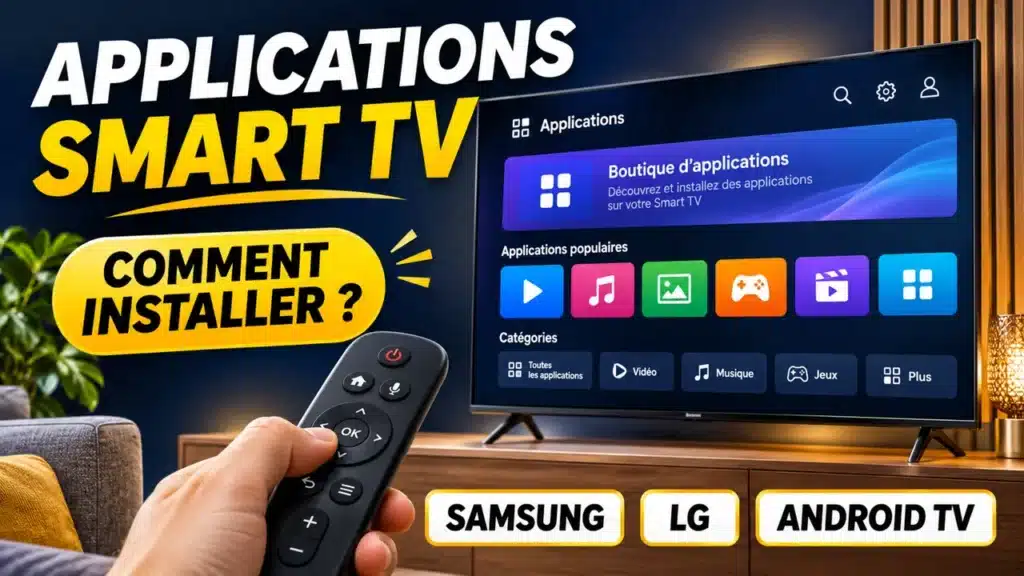
Guide d’installation d’applications sur Smart TV Samsung, LG et Android TV.

Une Smart TV est un téléviseur connecté doté d’un système d’exploitation, c’est-à-dire le logiciel qui organise ses menus et ses applications. Elle peut rejoindre votre réseau domestique pour ouvrir des services vidéo, de la musique, des informations ou d’autres usages disponibles sur son modèle.

Une télévision classique reçoit notamment les sources branchées à ses entrées ou les programmes de son tuner. Une télévision connectée ajoute un environnement logiciel intégré. Un appareil HDMI externe peut également fournir des applications à un écran, mais ces applications s’exécutent alors sur cet appareil.

Pour installer une application sur Smart TV, commencez par identifier le système et sa boutique. Le tableau suivant donne le point d’entrée habituel. Les menus et le catalogue varient selon la génération et le pays.

SystèmeBoutique ou accèsAction habituelle
Samsung TizenApps / ApplisRechercher puis installer
LG webOSApps / LG Content StoreChoisir le parcours de sa génération
Android TVGoogle Play StoreOuvrir la fiche et installer
Google TVRecherche / ApplicationsRechercher la fiche et installer

Les visuels du guide sont des reconstitutions pédagogiques. Les procédures s’appuient sur la documentation des fabricants, sans installation physique réalisée sur chaque modèle pendant la rédaction.

Peut-on installer des applications sur toutes les Smart TV ?

La plupart des modèles connectés proposent un catalogue d’applications, mais l’ajout de nouveaux logiciels dépend de leur environnement. Certains anciens téléviseurs ont un catalogue limité ou ne reçoivent plus les versions demandées par les éditeurs. Une application connue sur téléphone peut donc être absente du téléviseur.

Vérifiez le nom exact de l’application, son éditeur et les plateformes prises en charge. Une application Android conçue pour un écran tactile peut mal fonctionner avec une télécommande, même sur un appareil utilisant Android. Sur Samsung Tizen et LG webOS, un fichier APK Android ne constitue pas le format d’installation de la boutique du téléviseur.

Une application installée peut aussi demander un compte, un abonnement ou une licence avant d’accéder à ses fonctions. L’installation du logiciel et l’accès à ses services sont deux étapes à contrôler.

Quels sont les principaux systèmes d’exploitation des Smart TV ?

Samsung Tizen dispose de son environnement Apps ou Applis. LG webOS présente un accès Apps ou LG Content Store selon la génération. Android TV utilise Google Play pour les applications adaptées à la télévision. Google TV propose une autre interface reposant sur l’environnement Android TV, avec une recherche et un onglet Applications.

La marque ne suffit pas toujours pour identifier le logiciel : certaines marques commercialisent plusieurs gammes avec des systèmes différents. Relevez la référence dans les informations de l’appareil ou sur son étiquette, puis consultez sa fiche fabricant. Le comparatif Tizen, webOS et Android TV détaille les différences.

Si vous utilisez une box branchée en HDMI, identifiez aussi son système. Ouvrir le menu du téléviseur et ouvrir celui de la box conduisent à deux catalogues potentiellement différents.

Comment préparer sa Smart TV avant d’installer une application ?

  1. Vérifiez que le téléviseur utilise le bon réseau Internet et qu’une application déjà installée peut charger une ressource.
  2. Relevez le modèle et la version du système dans les informations de l’appareil.
  3. Recherchez une mise à jour officielle si elle est proposée pour ce modèle.
  4. Préparez le compte demandé par la boutique et assurez-vous de pouvoir valider la connexion.
  5. Vérifiez l’espace de stockage disponible et la région configurée.
  6. Confirmez que l’application visée est proposée pour votre modèle et votre pays.

Gardez la télécommande à portée de main et notez le nom exact de l’application. Lorsqu’un clavier à l’écran s’affiche, sélectionnez les caractères puis validez la recherche avec la touche centrale. Si un compte ou un code est demandé, suivez l’adresse affichée par le téléviseur et vérifiez le destinataire avant de saisir vos informations.

Comment installer une application sur une Smart TV Samsung ?

Sur les modèles compatibles, Samsung décrit un parcours via Smart Hub. Selon la langue et la génération, vous verrez Apps ou Applis. Le compte Samsung et la connexion Internet font partie des prérequis présentés dans son guide d’installation d’applications.

  1. Appuyez sur Accueil, le bouton en forme de maison.
  2. Ouvrez Apps ou Applis.
  3. Utilisez la loupe pour chercher le nom de l’application.
  4. Ouvrez sa fiche et sélectionnez Installer.
  5. Quand l’installation se termine, choisissez Ouvrir et vérifiez que l’application démarre.

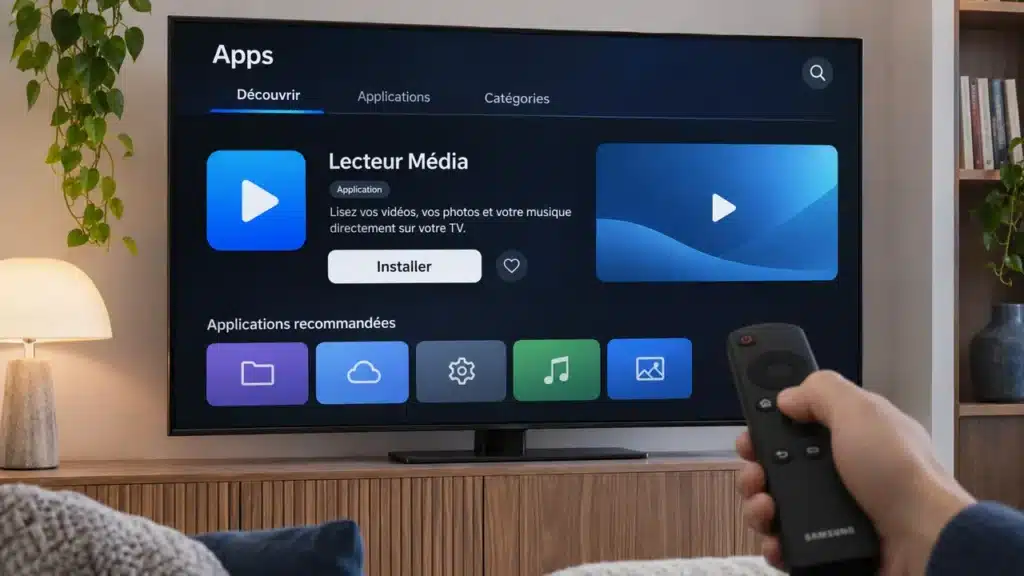
L’écran ci-dessous est reconstitué avec une application fictive pour montrer les repères de ce parcours.

Interface Apps Samsung reconstituée avec le bouton Installer.

Pour un lecteur destiné à King365 TV, consultez ensuite le guide de configuration sur Samsung Smart TV. Les étapes d’activation du service viennent après l’installation du lecteur.

Comment installer une application sur une Smart TV LG webOS ?

Repérer Apps ou LG Content Store

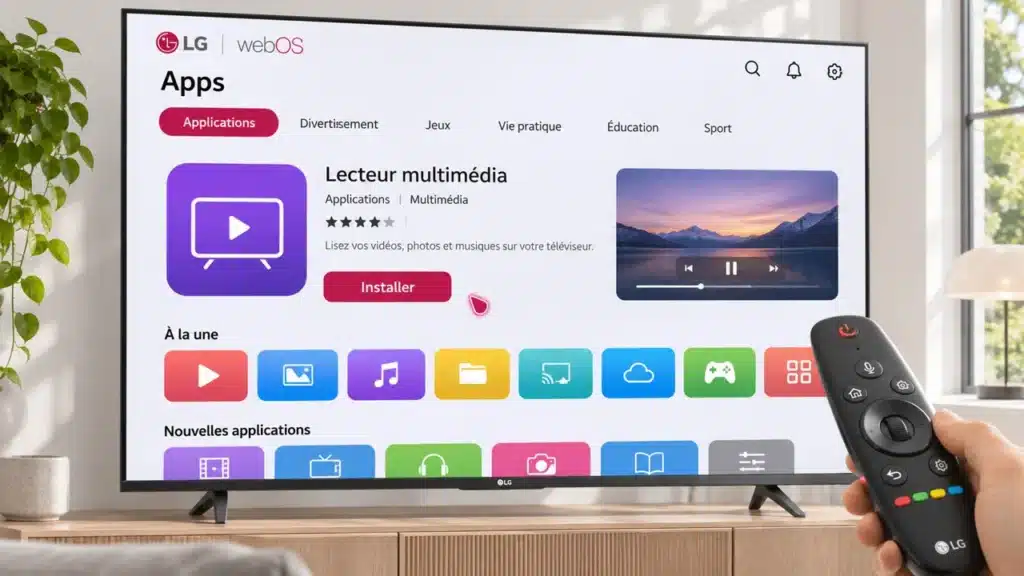
LG documente plusieurs générations. Sur webOS 24 et 25, cherchez APPS depuis Accueil. Sur les anciens modèles, le point d’entrée peut être LG Content Store. Consultez les parcours LG par version de webOS.

  1. Appuyez sur Accueil et ouvrez la boutique présente sur votre modèle.
  2. Recherchez l’application avec la loupe.
  3. Ouvrez sa fiche, vérifiez son nom et choisissez Installer lorsque l’option est proposée.
  4. Attendez la fin du téléchargement, puis lancez l’application.

L’écran ci-dessous est reconstitué avec une application fictive. Le catalogue réel dépend de votre équipement.

Boutique Apps LG webOS reconstituée avec une application à installer.

Si une application manque, vérifiez le modèle, la version et le pays des services LG. Une procédure prévue pour Android ne s’applique pas directement à webOS. Pour la configuration d’un lecteur compatible, poursuivez avec le guide LG Smart TV.

Comment installer une application sur Android TV ?

Google documente l’accès aux applications compatibles dans le Play Store d’Android TV. Ouvrez la boutique sur l’appareil concerné afin de consulter les logiciels proposés pour ce téléviseur ou ce boîtier.

  1. Depuis l’accueil Android TV, ouvrez Google Play Store.
  2. Recherchez l’application par son nom.
  3. Vérifiez l’éditeur et les informations de sa fiche.
  4. Sélectionnez Installer, ou examinez le prix affiché si elle est payante.
  5. Après installation, ouvrez l’application et testez les commandes de la télécommande.

Si le lecteur est présent dans la boutique d’un téléphone mais absent sur Android TV, vérifiez si l’éditeur publie une version TV. Consultez le guide Android TV et Google TV pour la configuration d’un accès multimédia après installation.

Comment télécharger une application sur Google TV ?

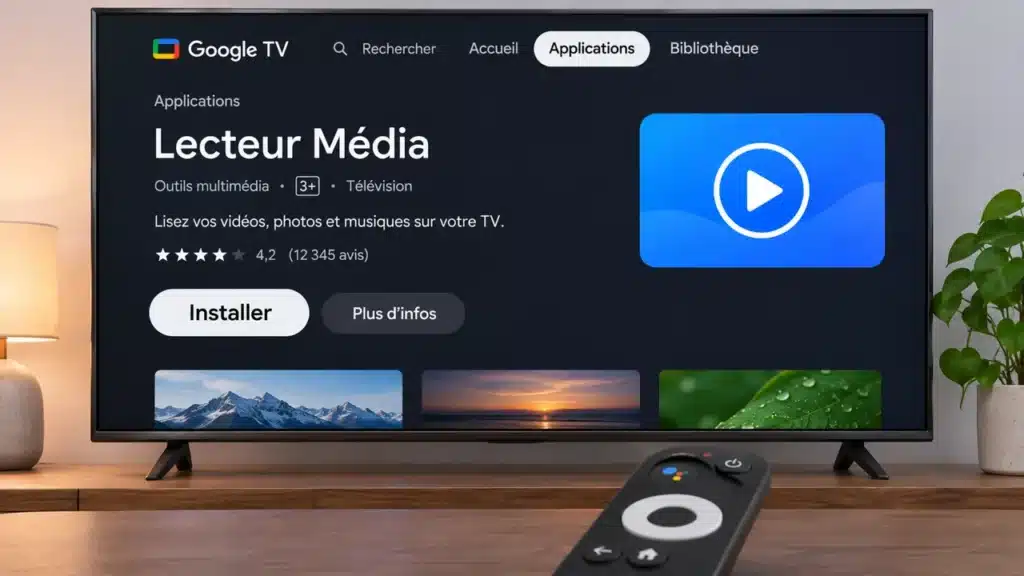
Sur Google TV, il est possible de partir de la recherche générale au lieu de chercher une icône Play Store séparée. Le guide officiel Google TV présente la recherche par nom et le parcours de l’onglet Applications.

  1. Sélectionnez Rechercher sur l’accueil ou utilisez la recherche vocale disponible sur votre télécommande.
  2. Saisissez ou prononcez le nom du logiciel.
  3. Ouvrez la fiche de l’application lorsqu’elle est proposée.
  4. Choisissez Installer et attendez la fin de l’opération.
  5. Lancez le logiciel depuis sa fiche ou la liste des applications.

Le visuel suivant représente une fiche d’application fictive reconstituée. Les notes et avis qui y figurent sont illustratifs. Si la recherche affiche seulement des vidéos ou des contenus, vérifiez que vous ouvrez bien une fiche d’application.

Fiche d’application Google TV reconstituée avec le bouton Installer.

Les restrictions du profil utilisé peuvent modifier les possibilités. Si vous utilisez un profil enfant ou un mode limité, vérifiez les réglages autorisés pour ce profil.

Pourquoi certaines applications ne sont-elles pas disponibles sur Smart TV ?

Le logiciel peut ne pas être publié pour votre système, avoir été retiré ou demander une version plus récente. La région du catalogue et la génération du téléviseur peuvent aussi expliquer son absence. Vérifiez le site de l’éditeur et la boutique correspondant à votre appareil avant de chercher une autre méthode.

Si vous trouvez plusieurs applications au nom proche, comparez leur éditeur. Une application différente peut proposer d’autres fonctions ou conditions. Installer un logiciel portant un nom similaire ne prouve pas qu’il ouvre le service recherché.

Peut-on installer un APK sur Samsung ou LG ?

Un APK est un paquet d’application Android. Samsung Tizen et LG webOS utilisent leurs propres environnements. Copier ce fichier sur une clé USB ne transforme pas le logiciel en application compatible. Sur un appareil Android, la disponibilité d’un fichier APK ne garantit pas non plus une interface utilisable à la télécommande.

Comment mettre à jour ou supprimer une application sur Smart TV ?

Une mise à jour du lecteur modifie ce logiciel. Une mise à jour du système modifie l’environnement du téléviseur. Une réinstallation supprime puis remet une application et peut vous obliger à ressaisir sa configuration. Vérifiez l’opération sélectionnée avant de confirmer.

Où trouver les commandes de gestion ?

Sur Samsung, cherchez la gestion dans les réglages d’Apps. Sur LG, les options d’édition de la liste permettent notamment de supprimer une application. Sur Android TV, consultez Mes applications dans Google Play pour les mises à jour. Sur Google TV, vérifiez la gestion des applications du Play Store et la fiche de l’application dans les paramètres.

Retirer un raccourci de l’accueil peut simplement masquer une icône. Avant une désinstallation, vérifiez que le logiciel est encore téléchargeable et que vous avez conservé les paramètres nécessaires. Certaines applications préinstallées ne peuvent pas être supprimées.

Que faire lorsqu’une application refuse de s’installer ?

  1. Notez le message exact et l’étape où le téléchargement s’arrête.
  2. Vérifiez Internet sur le téléviseur ou le boîtier concerné.
  3. Contrôlez le compte utilisé par la boutique et les éventuelles validations demandées.
  4. Vérifiez l’espace disponible et retirez uniquement des fichiers ou applications identifiés.
  5. Comparez le modèle, la région et la version avec les conditions publiées par l’éditeur.
  6. Redémarrez l’appareil puis refaites un essai.

Le guide LG des installations impossibles détaille les vérifications propres à webOS. Pour une application qui s’installe mais se fige ensuite, consultez le diagnostic des blocages sur Android TV.

Évitez de réinitialiser immédiatement le téléviseur. Commencez par les vérifications qui préservent vos comptes et réglages, puis suivez les consignes du fabricant si le défaut persiste.

Peut-on ajouter des applications à une Smart TV ancienne ?

Si la boutique ne prend plus en charge le logiciel souhaité, un appareil multimédia externe peut fournir un autre environnement. Il se branche généralement sur une entrée HDMI et exécute ses propres applications. Vous devez sélectionner cette entrée pour retrouver son accueil.

Avant de choisir un boîtier, vérifiez dans sa boutique la présence exacte de l’application, la compatibilité vidéo et audio, le réseau et les mises à jour proposées. Le téléviseur doit aussi accepter la connexion prévue. Le guide des boîtiers Android TV explique la préparation d’un équipement externe.

L’application installée sur le boîtier ne rejoint pas nécessairement la liste native du téléviseur. Les réglages et les comptes du boîtier peuvent être indépendants de ceux de l’écran.

Comment choisir une application multimédia compatible avec sa Smart TV ?

Commencez par les logiciels officiellement proposés pour votre système. Vérifiez le nom de l’éditeur, les dernières informations de compatibilité, la politique de mises à jour et les conditions d’achat. Examinez ensuite la facilité de navigation à la télécommande et les formats pris en charge.

Pour un lecteur multimédia, distinguez la licence de l’application et les droits d’accès aux contenus. Vérifiez les sources que vous êtes autorisé à utiliser et les paramètres réellement acceptés par le lecteur. Le comparatif des applications IPTV pour Smart TV aide à examiner ces critères.

Si votre objectif est précisément de configurer King365 TV, consultez le guide d’installation King365 TV par plateforme après avoir installé le lecteur.

Conclusion : installer des applications sur sa Smart TV en toute simplicité

Identifiez le système, ouvrez sa boutique et vérifiez la fiche de l’application avant de l’installer. Lancez ensuite le logiciel pour confirmer qu’il fonctionne avec votre télécommande. En cas de difficulté, relevez le modèle et le message exact, puis consultez les guides d’installation adaptés à votre appareil et la documentation du fabricant.

Laisser un commentaire

Votre adresse e-mail ne sera pas publiée. Les champs obligatoires sont indiqués avec *