Search Your Query

All Cart

Panier

Écran noir sur Smart TV : comment résoudre le problème ?

Si une application affiche un écran noir sur votre Smart TV, appuyez d’abord sur Accueil avec la télécommande du téléviseur. Si le menu apparaît, comparez une autre application et une autre vidéo. Si aucun menu ne s’affiche, vérifiez d’abord le téléviseur. Avec un boîtier externe, testez aussi son entrée HDMI.

  1. Vérifiez si les menus ou l’indicateur de volume s’affichent.
  2. Lancez une autre application sur le même appareil.
  3. Comparez deux vidéos autorisées dans le lecteur concerné.
  4. Si un boîtier est utilisé, vérifiez l’entrée HDMI et son alimentation.

Qu’est-ce qu’un écran noir dans une application Smart TV ?

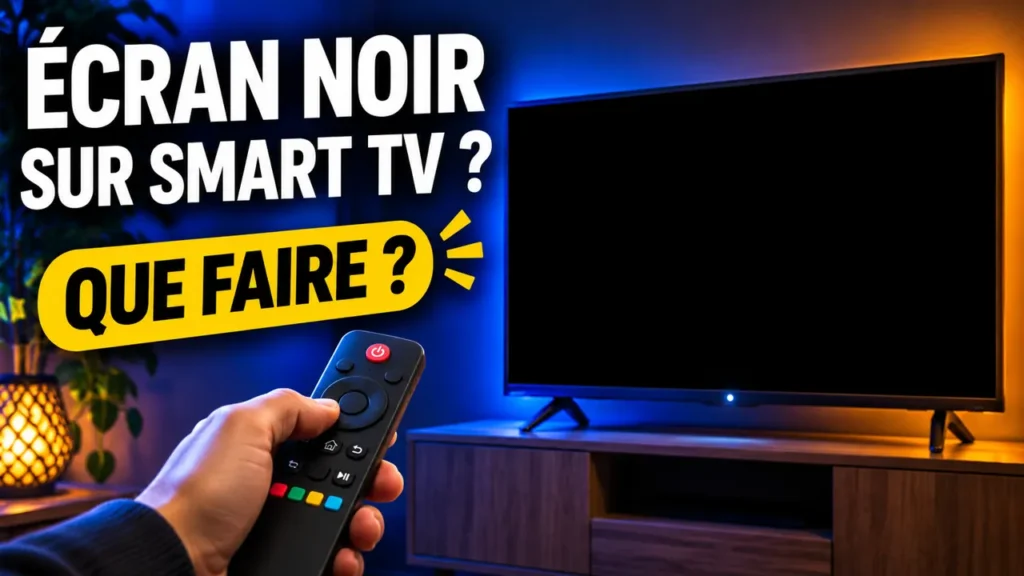
Écran noir sur Smart TV : téléviseur sans image et télécommande.

Un écran noir signifie qu’une image attendue ne s’affiche pas. Le test le plus rapide consiste à appuyer sur Accueil avec la télécommande du téléviseur. Si aucun menu n’apparaît, examinez l’affichage et l’alimentation. Si le menu apparaît mais que l’application reste noire, testez une autre application. Si les menus du lecteur fonctionnent, essayez une autre vidéo autorisée.

Notez le premier écran qui ne s’affiche plus : accueil du téléviseur, accueil du boîtier, interface de l’application ou vidéo. Cette distinction détermine les vérifications suivantes. Si plusieurs fonctions de King365 TV sont touchées, consultez le guide général de dépannage King365 TV.

Pourquoi un écran noir sur Smart TV nécessite-t-il un diagnostic précis ?

L’image traverse plusieurs étapes. Le lecteur récupère la vidéo, l’appareil la décode et, dans le cas d’un boîtier, le signal passe par un câble HDMI avant d’arriver au téléviseur. Un problème à chaque étape peut produire le même écran noir.

Par exemple, si l’accueil du téléviseur et les applications intégrées s’affichent mais que l’entrée du boîtier reste noire, commencez par le boîtier et sa connexion HDMI. Si l’accueil d’une application intégrée s’affiche et qu’une seule vidéo échoue, comparez les contenus avant de toucher au téléviseur. Ces observations évitent de réinstaller un lecteur ou de réinitialiser des réglages qui fonctionnent.

Comment déterminer si le problème vient du téléviseur ou de l’application ?

  1. Avec la télécommande du téléviseur, appuyez sur Accueil ou Paramètres. Si la télécommande du boîtier est différente, utilisez bien celle du téléviseur.
  2. Si le son est audible, appuyez sur Volume. Sur un téléviseur LG, l’apparition de la barre de volume indique que l’écran peut afficher cette interface. Voir le test de volume de LG.
  3. Si les menus apparaissent, ouvrez une autre application intégrée et lancez une vidéo.
  4. Si le lecteur concerné s’ouvre, essayez deux vidéos autorisées et notez si l’une fonctionne.
  5. Avec un boîtier externe, comparez son entrée HDMI avec une application intégrée du téléviseur.

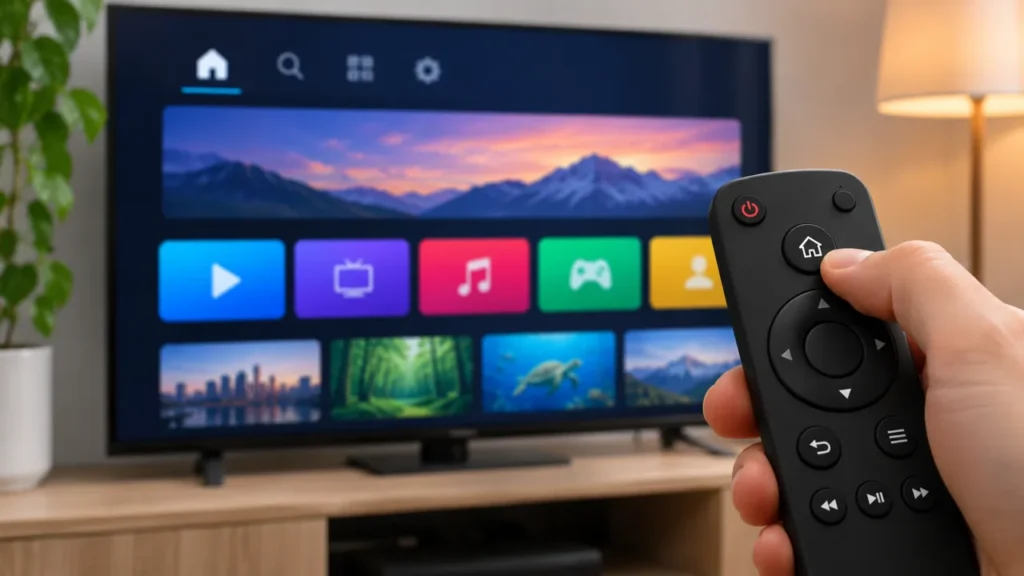
L’écran d’accueil ci-dessous est reconstitué. Les tuiles et les commandes varient selon le modèle.

Télécommande devant un écran d’accueil de Smart TV reconstitué.
SituationCause possiblePremière vérification
Écran noir et menus absentsAffichage ou alimentationTester la commande Accueil et le voyant
Menus visibles, application noireDysfonctionnement du lecteurFermer puis rouvrir le lecteur
Une seule vidéo reste noireSource ou format vidéoTester une autre vidéo autorisée
Son présent, image absenteSignal vidéo ou HDMITester la barre de volume et la source
Boîtier Android TV noirEntrée HDMI ou boîtierVérifier l’entrée et l’alimentation
Écran noir après mise à jourDysfonctionnement logiciel possibleVérifier les mises à jour correctives
Vidéo noire après chargementLecture ou réseauTester une autre application
Écran noir sur toutes les sourcesDéfaut matériel possibleSuivre le diagnostic du fabricant

Comment résoudre un écran noir dans une application IPTV ?

  1. Fermez complètement le lecteur et rouvrez-le. Vérifiez d’abord que son interface et les titres s’affichent.
  2. Essayez une autre ressource autorisée dans ce lecteur. Notez si elle démarre et si le son est présent.
  3. Redémarrez le téléviseur ou le boîtier qui exécute l’application. Relancez le même test après le démarrage.
  4. Vérifiez la version du lecteur et installez une mise à jour officielle si elle est disponible.

Quand la playlist ou la connexion est en cause

Si la liste reste vide, suivez le diagnostic d’une playlist M3U qui ne charge pas. Si le lecteur affiche un refus d’accès, suivez le guide des erreurs de connexion. Sur TiviMate, vérifiez d’abord quelle liste est sélectionnée avec le guide de configuration TiviMate. Si les titres apparaissent mais que la lecture reste noire, poursuivez avec les vérifications vidéo.

Pourquoi le son fonctionne-t-il alors que l’image reste noire ?

Le son et l’image peuvent suivre des traitements différents. Si le son fonctionne mais que l’image manque sur une seule vidéo, testez une autre vidéo dans le même lecteur. Un format vidéo mal pris en charge, un problème de décodage ou une source incomplète peut expliquer le résultat. Notez si le problème se répète sur les mêmes contenus.

Si tous les contenus d’un boîtier ont du son sans image, vérifiez le câble et l’entrée HDMI. Si le téléviseur ne peut afficher ni accueil, ni menu, ni barre de volume, même après redémarrage, orientez le diagnostic vers le téléviseur. Le son seul ne permet pas d’identifier le composant en cause.

Comment vérifier un boîtier Android TV ou une connexion HDMI ?

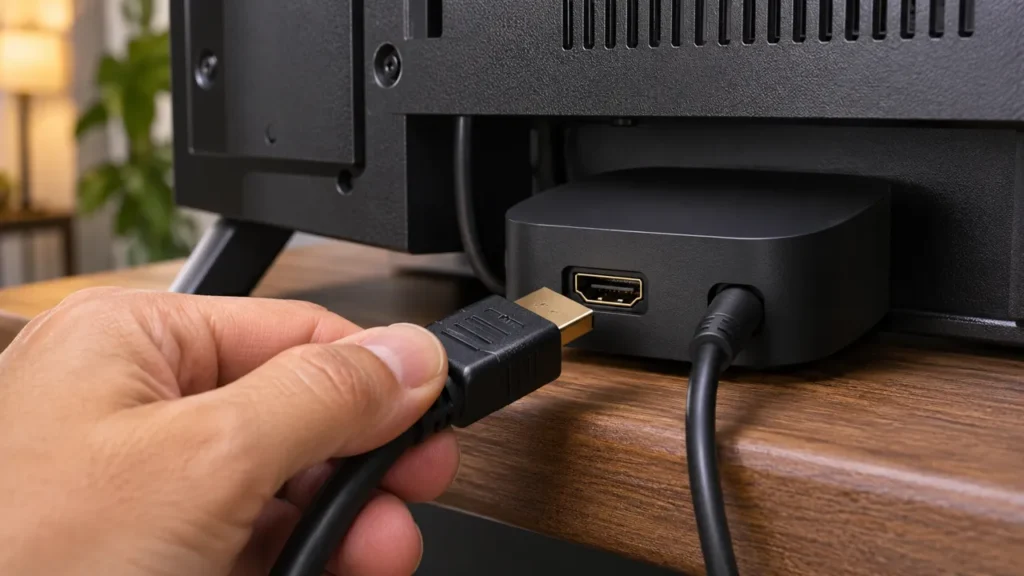
  1. Repérez le numéro du port auquel le boîtier est branché. Sélectionnez ce même numéro dans les sources du téléviseur.
  2. Vérifiez que le boîtier est alimenté. Redémarrez-le séparément du téléviseur et attendez l’apparition de son écran d’accueil.
  3. Si l’image ne revient pas, éteignez les appareils et rebranchez le câble aux deux extrémités.
  4. Essayez un autre port et sélectionnez la nouvelle entrée. Si possible, comparez avec un câble connu comme fonctionnel.
Main tenant un câble HDMI près du port d’un boîtier TV.

Si le boîtier passe par une barre de son ou un amplificateur, un branchement direct au téléviseur permet de comparer le résultat. Le guide HDMI de LG détaille les vérifications d’entrée, de câble et d’alimentation.

Comment corriger un écran noir sur Android TV et Google TV ?

Si l’accueil de Google TV s’affiche, redémarrez l’appareil dans Paramètres → Système → Redémarrer. Recherchez ensuite une mise à jour sous Système → À propos → Mise à jour du système. Les intitulés peuvent différer sur Android TV selon le fabricant. Consultez le guide Google sur les problèmes de lecture.

Comment vider le cache d’une application ?

Dans Paramètres, ouvrez Applications, sélectionnez le lecteur et choisissez Vider le cache si l’option existe. Rouvrez le lecteur et relancez la même vidéo. L’option Effacer les données peut supprimer les accès et réglages locaux. Gardez de quoi reconfigurer le lecteur avant de l’envisager. Le guide Android TV et Google TV couvre la configuration par plateforme.

Comment résoudre un écran noir sur LG webOS et Samsung Tizen ?

LG webOS

Essayez Accueil, puis une autre application. Si les menus s’affichent, recherchez le test d’image dans les réglages d’assistance. LG indique, par exemple, que sur webOS 5.0 le test se trouve sous Assistance, puis Paramètres supplémentaires. Consultez les parcours du test d’image par modèle LG et le guide King365 TV sur LG.

Samsung Tizen

Vérifiez que le menu d’accueil s’affiche et essayez une autre application. Si le problème touche plusieurs sources, utilisez le test d’image lorsqu’il est disponible. Cherchez l’autodiagnostic dans la rubrique d’assistance et confirmez le parcours dans le manuel de votre modèle. Samsung détaille les tests d’image et HDMI. Pour le lecteur, consultez le guide Samsung Smart TV.

Le réseau Internet peut-il provoquer un écran noir dans une application ?

Oui. Une application peut afficher ses menus ou les titres déjà chargés sans parvenir à récupérer la vidéo. Lancez une vidéo dans une autre application sur le même appareil. Si les deux échouent, vérifiez le réseau utilisé par le téléviseur ou le boîtier. Si une seule source échoue, comparez plusieurs contenus autorisés avant de changer le réseau.

Un test de débit renseigne sur un instant. Il ne montre pas nécessairement une coupure intermittente ni un problème d’accès à la source vidéo. Si possible, testez le même contenu en Wi-Fi puis en Ethernet et notez le résultat. Gardez le même lecteur et le même contenu pour faciliter la comparaison.

Quels outils utiliser pour identifier un problème d’affichage ?

Utilisez le test d’image intégré lorsque les menus le permettent. Il affiche une image produite par le téléviseur. Si elle apparaît normalement, concentrez les essais sur l’application, le boîtier ou le signal. Si l’image de test est également anormale, relevez le résultat pour l’assistance du fabricant.

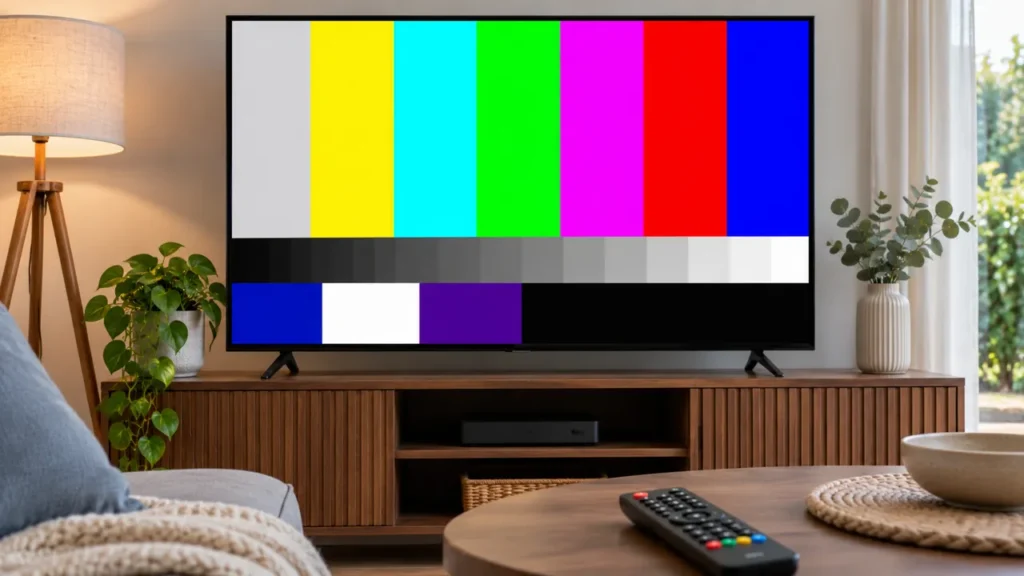
L’image ci-dessous représente une mire reconstituée. Le test réel peut afficher une photo ou une autre image selon le modèle.

Téléviseur affichant une mire de diagnostic reconstituée.

Les informations système permettent de noter le modèle exact et la version du logiciel. Une autre source HDMI ou un autre lecteur compatible peut aider à isoler le problème si vous pouvez l’essayer avec le même contenu autorisé.

Que faire si l’écran reste noir après toutes les vérifications ?

Si aucun menu ni indicateur ne s’affiche après redémarrage, contactez le fabricant du téléviseur. Si le défaut suit un boîtier sur plusieurs ports ou téléviseurs, contactez son fournisseur. Si une seule application échoue, relevez sa version et contactez son éditeur. Si le défaut concerne une source précise, transmettez le résultat à l’assistance King365VisionTV.

Indiquez le modèle, l’entrée utilisée, la présence ou l’absence de son, le moment du problème et les essais déjà réalisés. Une réinitialisation d’usine efface les réglages et peut nécessiter de réinstaller les applications. Gardez-la pour la fin du diagnostic et suivez les indications du fabricant.

Conclusion : retrouver l’image sur sa Smart TV

Commencez par afficher les menus du téléviseur. Vérifiez ensuite l’entrée HDMI, le lecteur ou la ressource selon l’étape où l’image disparaît. Une fois la correction appliquée, relancez le contenu concerné et vérifiez que le son et l’image restent stables pendant quelques minutes. Si la vidéo échoue encore alors que les menus fonctionnent, reprenez le diagnostic des playlists et des sources vidéo.

Laisser un commentaire

Votre adresse e-mail ne sera pas publiée. Les champs obligatoires sont indiqués avec *